활용 사례
프로젝트 팀의 하루,
업무가 이어지는 여섯 장면
아침에 할 일을 확인하고, 고객이 제출한 자료를 검토하고, 문서별 서명 현황을 살펴봅니다. 팀의 하루와 업종별 업무 사례를 제품 화면으로 확인하세요.
보고 싶은 장면 선택
26초 · 소리 없음 · 예시 데이터
Home오늘 할 일과 서명할 문서부터 확인
영상을 불러오지 못했습니다. 선택한 장면의 제품 화면 보기
고객 자료 요청 영상 보기회의 후 작업 배정 영상 보기
시간대별로 보는 제품 화면
09:00의 Home부터 17:30의 E-Signature까지, 시간대마다 팀이 확인하는 화면과 작업을 살펴보세요.
-
 Home
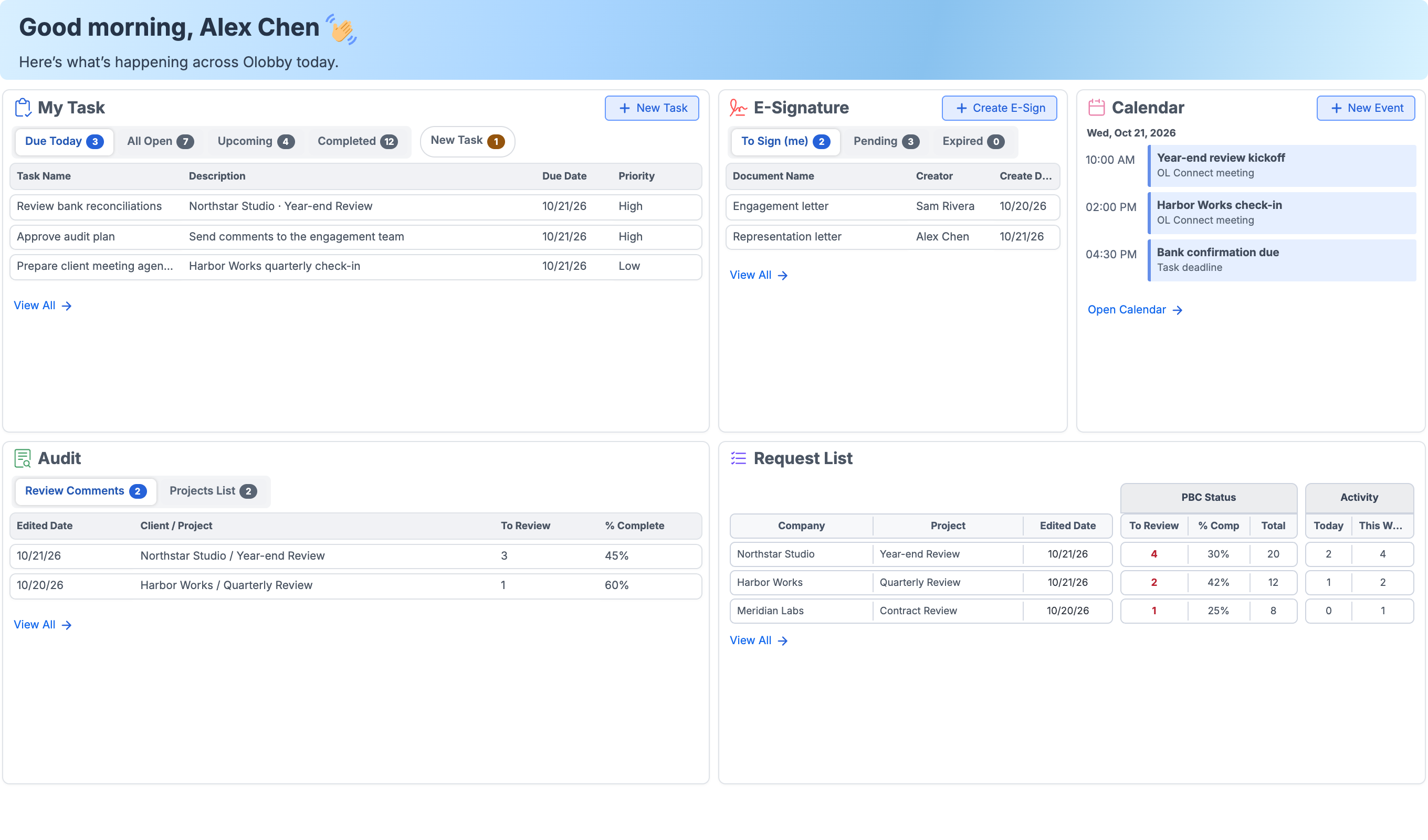
출근하면 Home에서
오늘 할 일부터 확인합니다.
내 작업과 일정, 서명할 문서와 자료 요청을 한 화면에서 살펴보고 먼저 챙길 일을 정합니다.
- My Task에서 오늘 마감할 작업 확인
- E-Signature 카드에서 내가 서명할 문서 확인
- Calendar 카드에서 오늘 회의 시간 확인
Home 자세히 보기
-
 Folder Access
필요한 원본은
프로젝트 폴더에서 찾습니다.
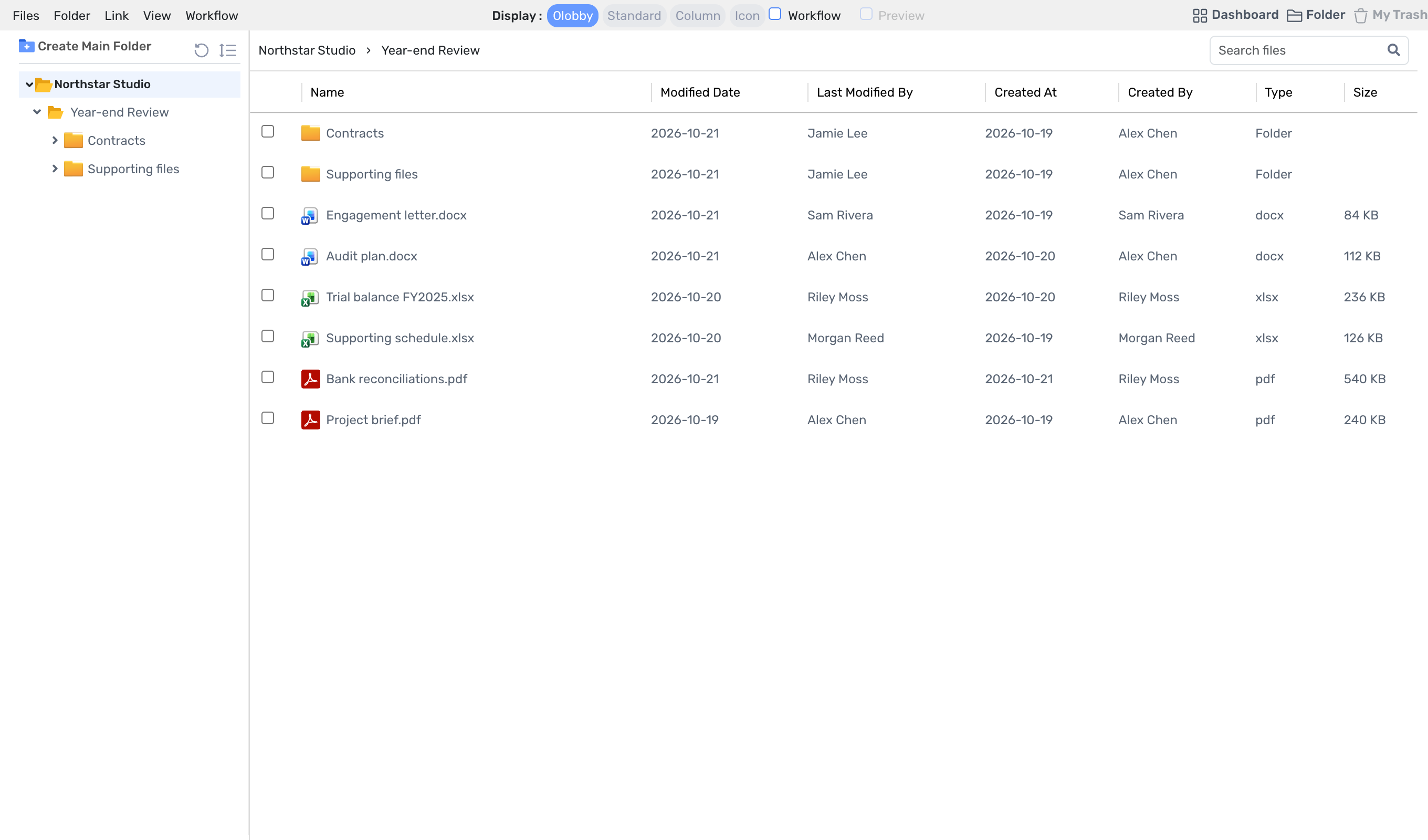
고객·프로젝트별 폴더에 문서를 모으고, 파일을 찾은 자리에서 편집과 검토로 이어갑니다.
- 고객·프로젝트별 폴더로 자료 위치 정리
- 문서에 연결된 작업과 검토 단계 확인
- 온라인 편집기나 Synclobby로 문서 열기
Folder Access 자세히 보기
-
 Tasks
점심 뒤에는
담당자와 기한을 정합니다.
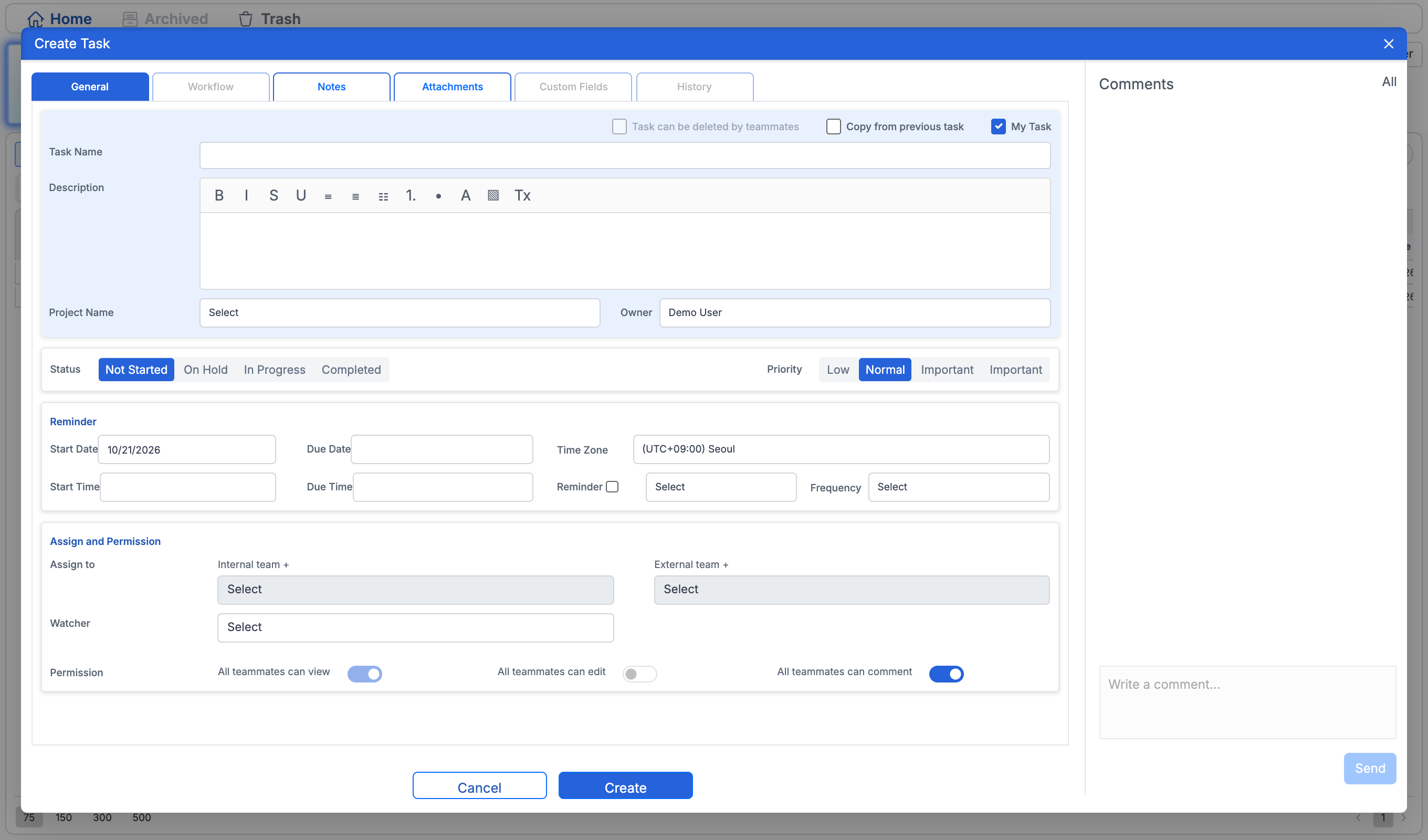
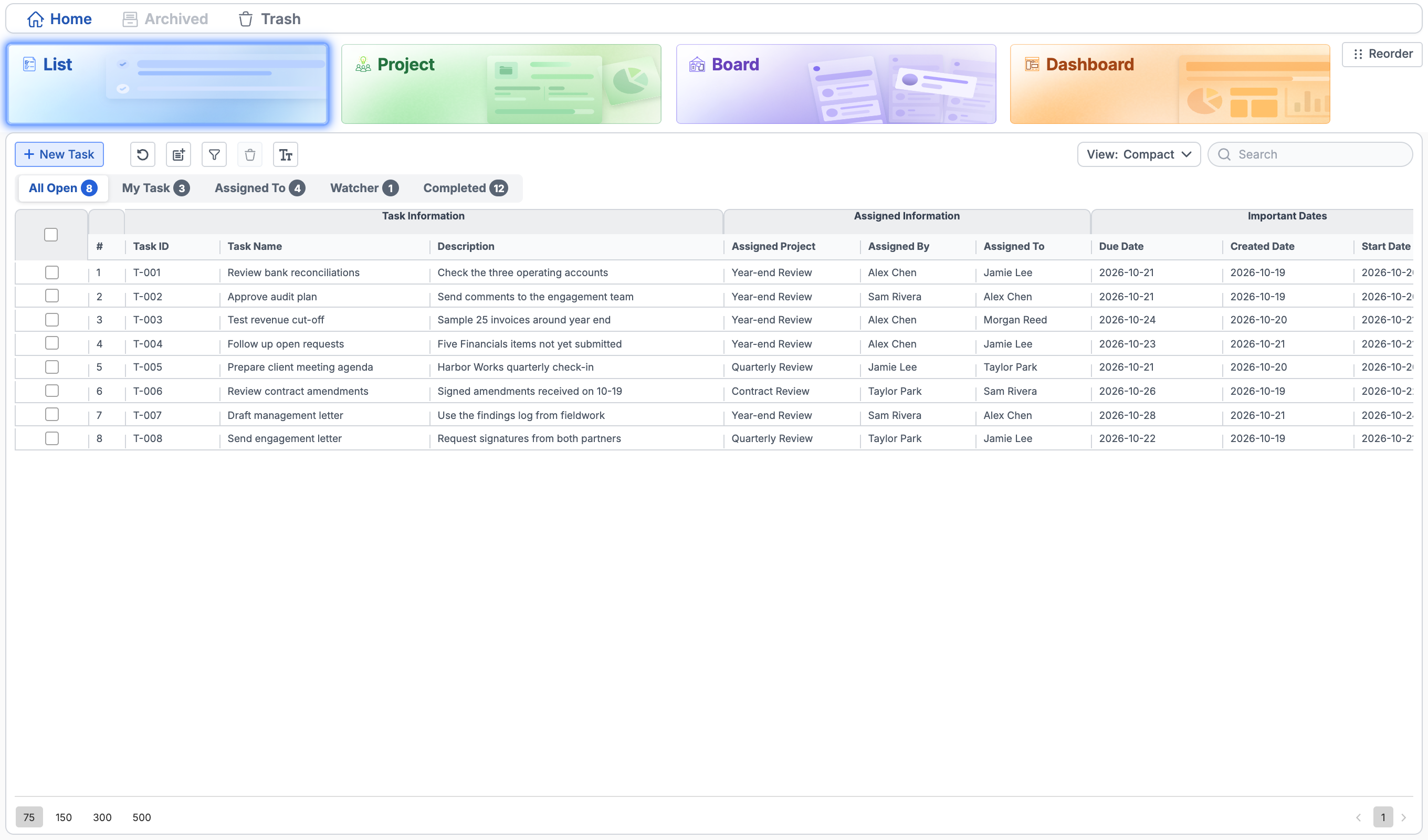
프로젝트의 일을 작업으로 나눠 맡깁니다. 리스트로 보든 보드로 보든 진행 상황은 같습니다.
- Create Task에서 Status와 Priority 설정
- Reminder로 시작일·마감일과 알림 지정
- Assign and Permission에서 내부·외부 담당 지정
Tasks 자세히 보기
-
 Calendar
오후 회의는
달력에서 확인하고 바로 들어갑니다.
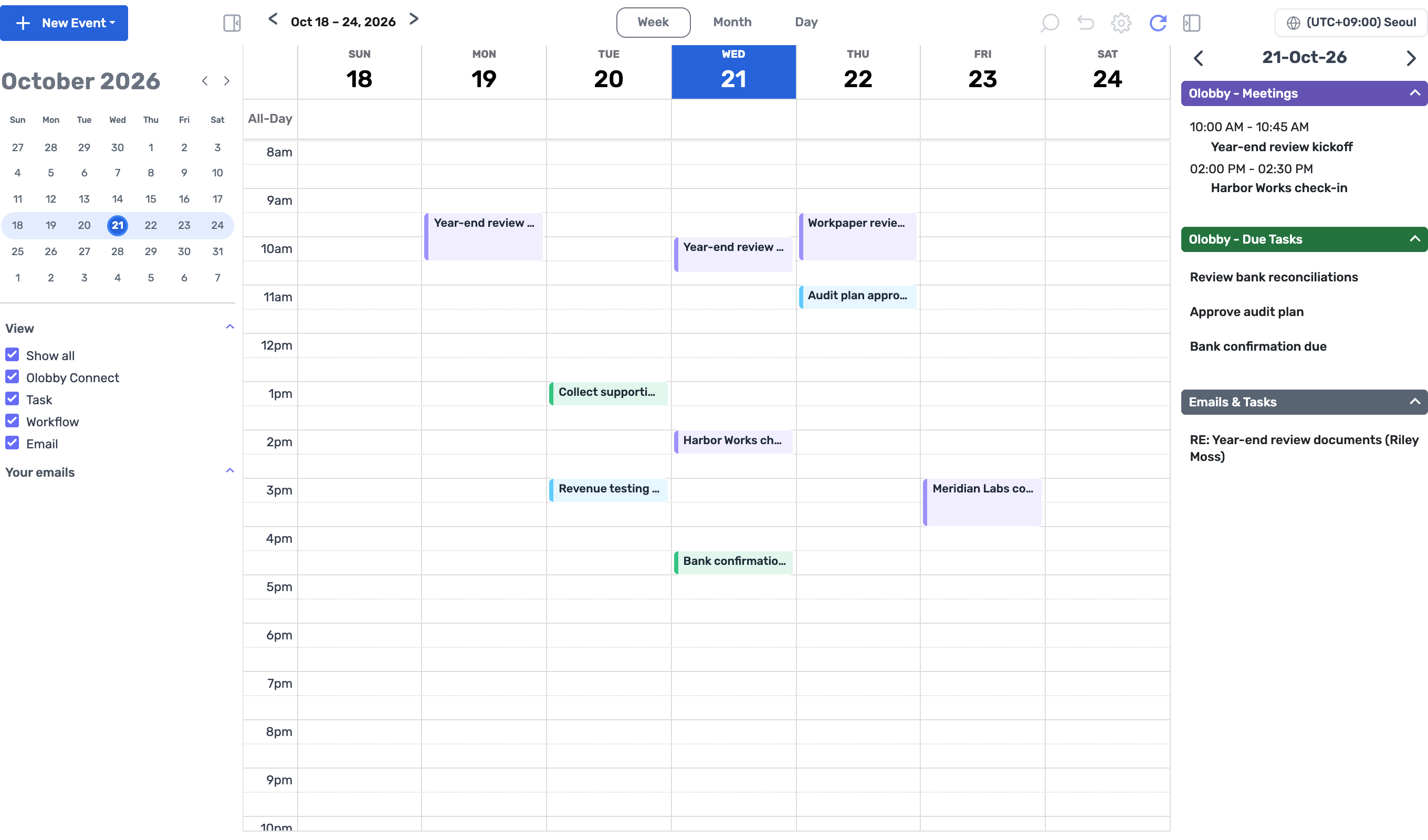
Calendar에서 OL Connect 회의와 작업 마감, 문서 검토 일정을 함께 봅니다. 회의 시간이 되면 OL Connect에서 외부 협업자와 같은 화면을 보며 논의합니다.
- View에서 Olobby Connect·Task·Workflow·Email 일정 선택
- 월·주·일 보기로 오늘 회의와 마감 비교
- OL Connect 회의에서 화면 공유로 같은 자료 논의
Calendar 자세히 보기
-
 Request List
제출된 자료와
검토할 항목을 확인합니다.
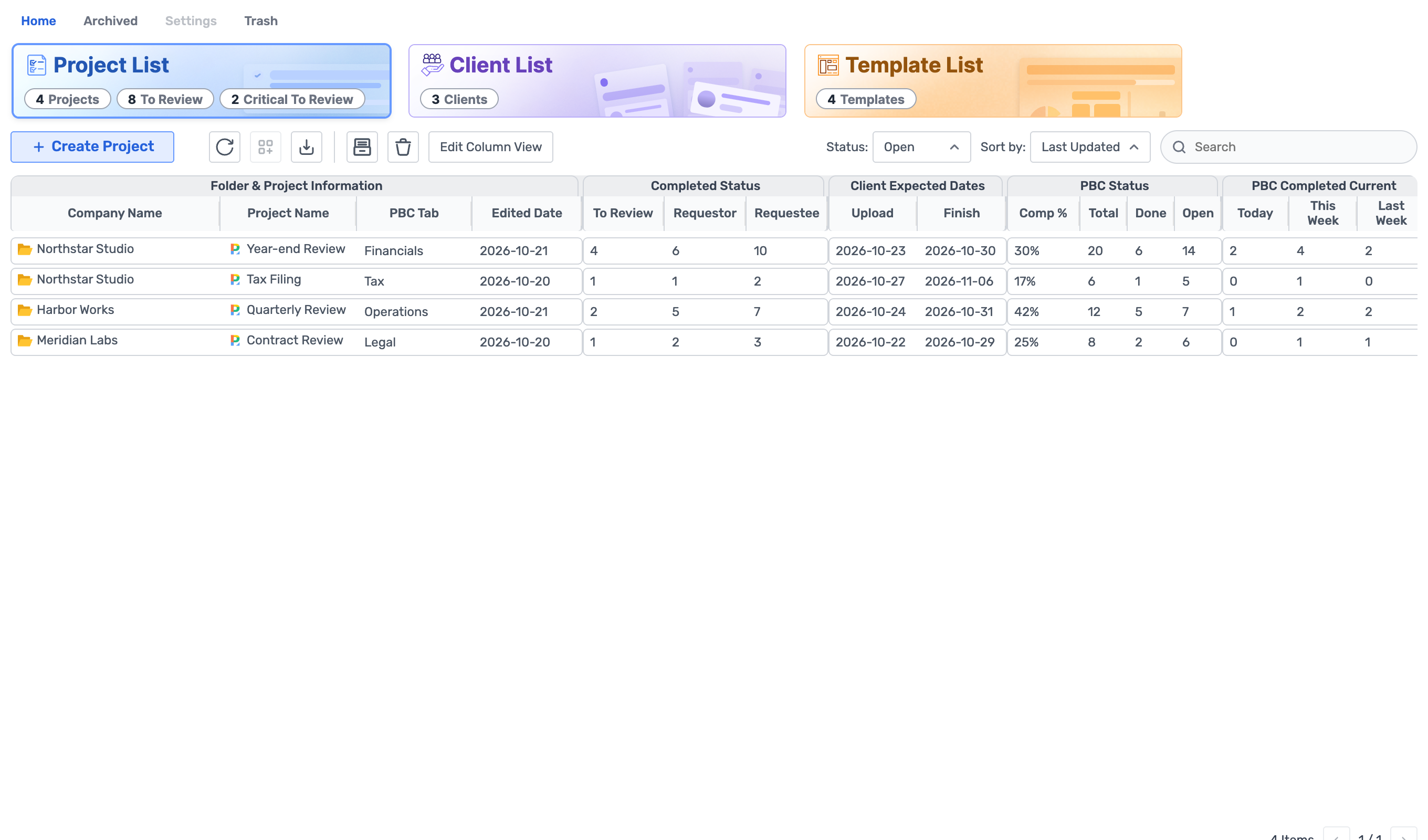
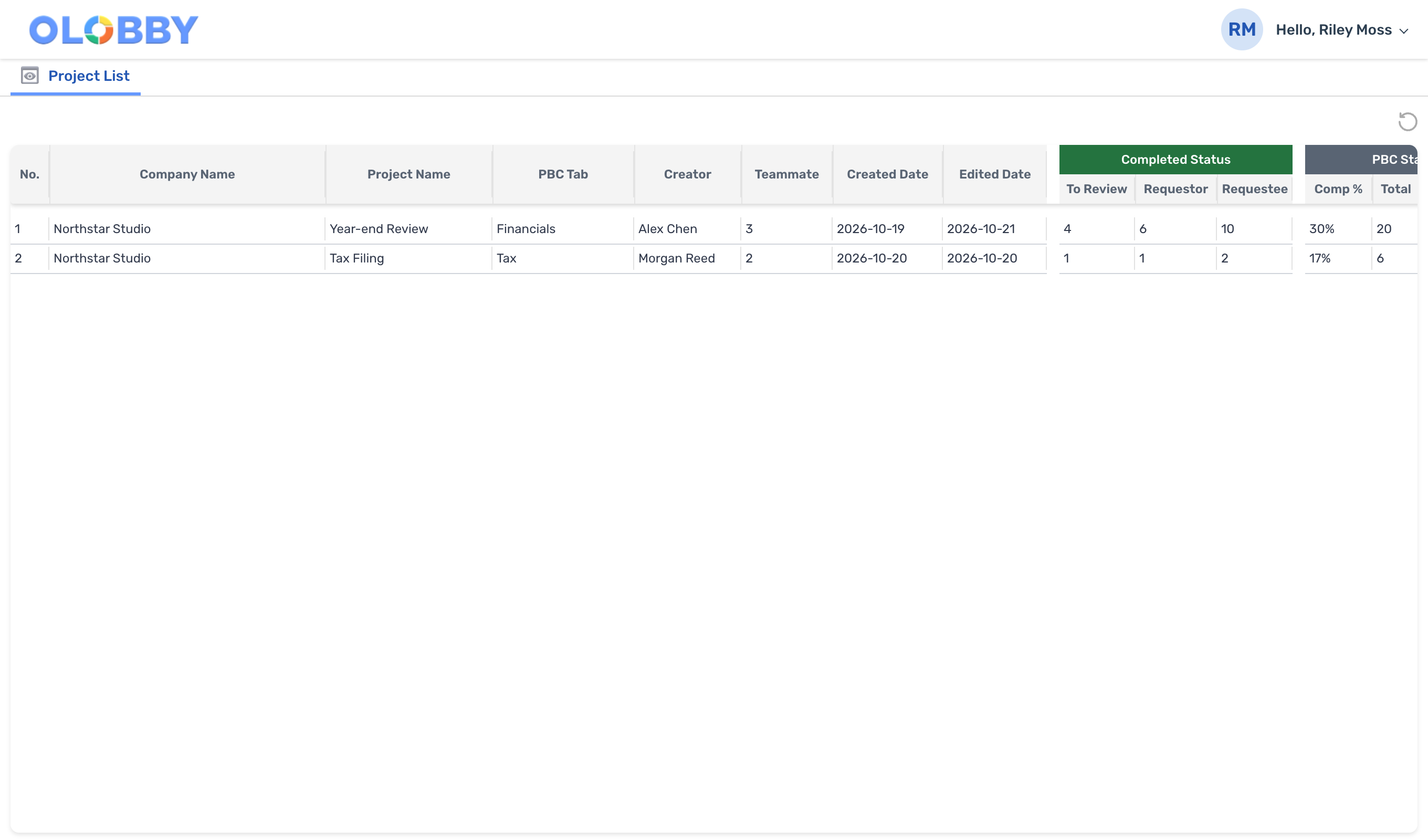
고객·프로젝트별로 제출 상태와 검토 상태를 따로 확인합니다. To Review에서 검토할 자료를 찾을 수 있습니다.
- 요청 항목과 담당자, 기한을 한 목록에
- To Review로 검토할 제출 자료 찾기
- 고객은 Requestee 화면에서 같은 요청에 제출
Request List 자세히 보기
-
 E-Signature
퇴근 전에는
서명 진행을 확인합니다.
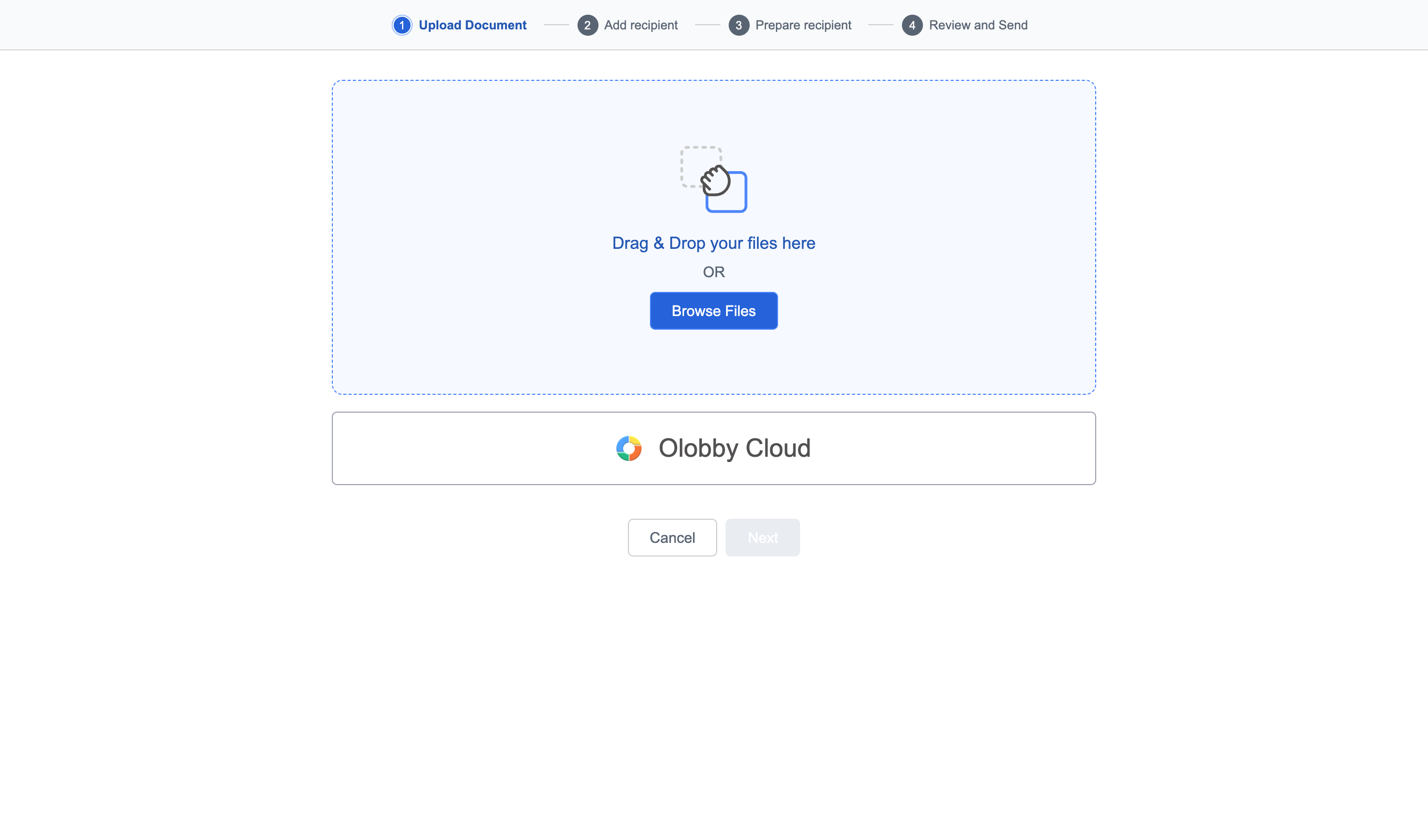
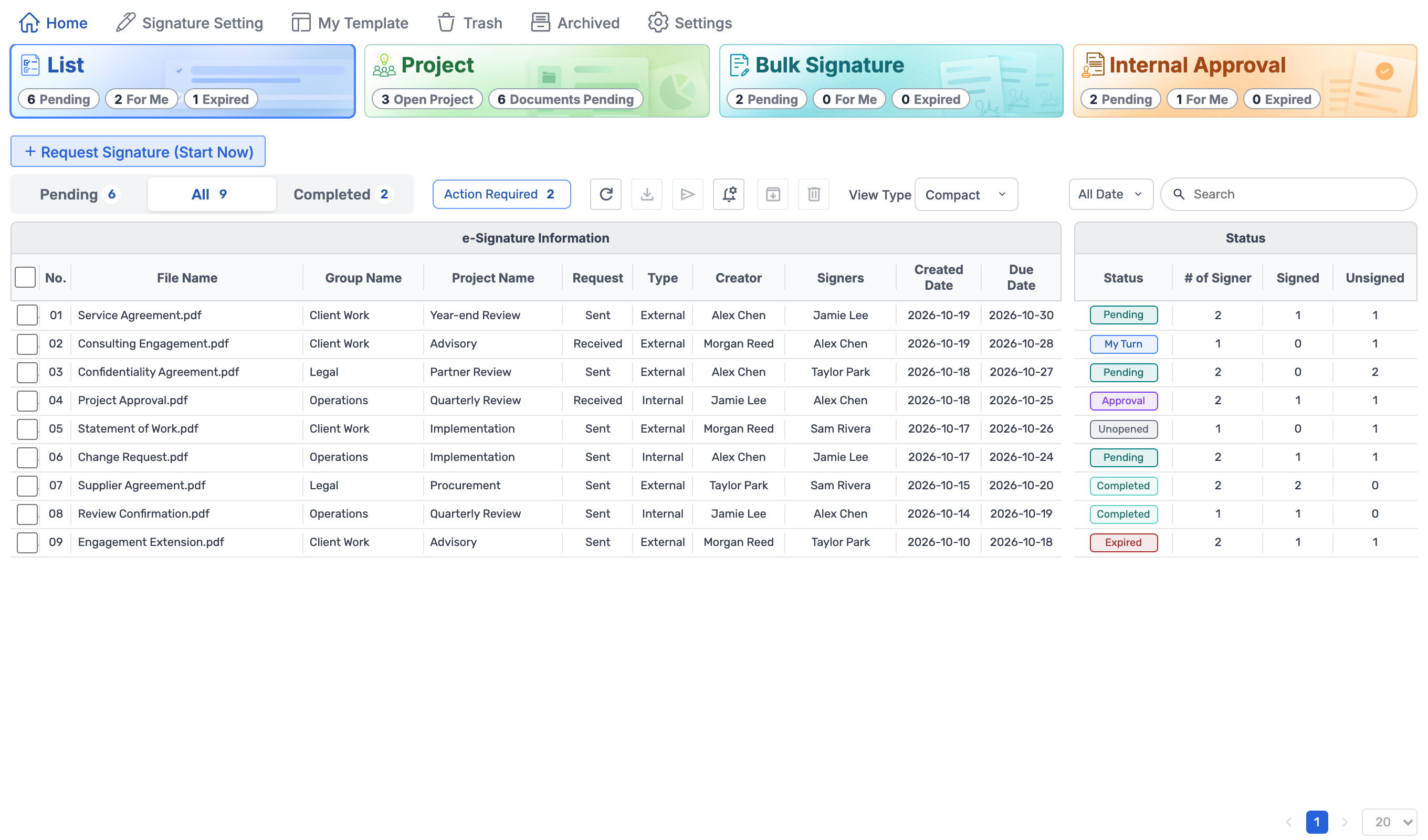
서명할 문서를 준비하고 수신자와 서명 위치를 지정합니다. 진행 중인 문서와 내 차례인 문서를 나누어 봅니다.
- Request Signature로 문서와 수신자 준비
- For Me와 My Turn으로 내가 처리할 문서 확인
- 문서별 상태와 이력으로 진행 확인
E-Signature 자세히 보기
Home
오늘 할 일과 서명할 문서부터 확인
내일 이어갈 일이 보입니다예시
오늘 다룬 일의 상태를 확인하고, 다음 날 Home에서 남은 일부터 이어갑니다.
- Tasks마친 작업은 Completed로, 남은 작업은 담당자와 기한이 붙은 채로
- Request List검토한 항목은 검토 상태로, 남은 항목은 기한 리마인더로
- E-Signature서명이 끝난 문서는 완료 PDF와 서명 증명서로
- Calendar내일 회의와 마감은 한 달력에
누가, 언제, 무엇을
요청 항목 하나가
세 사람을 거쳐 보관되기까지.
고객, 담당자, 검토자가 각자 맡은 일을 하고 다음 사람에게 넘깁니다. 넘길 때마다 상태가 기록되어, 지금 누구 차례인지 다시 묻지 않습니다.
검토가 끝나도 서명 요청이 자동으로 나가지는 않습니다. 담당자가 검토 결과를 확인한 뒤 시작합니다.
보관 완료Completed · Archived
제출과 검토, 서명까지 끝난 요청 항목은 Completed로 남고, 요청 프로젝트는 Archived로 보관합니다. 다음 해에는 요청 탭을 다시 가져와 시작합니다.
회의에서 정한 일을 담당자에게 맡기고, 고객의 제출을 검토하고, 다음 사람에게 서명을 요청하는 과정입니다.
 OL-ChatTasks
대화에서 정한 일은
작업으로 등록합니다.
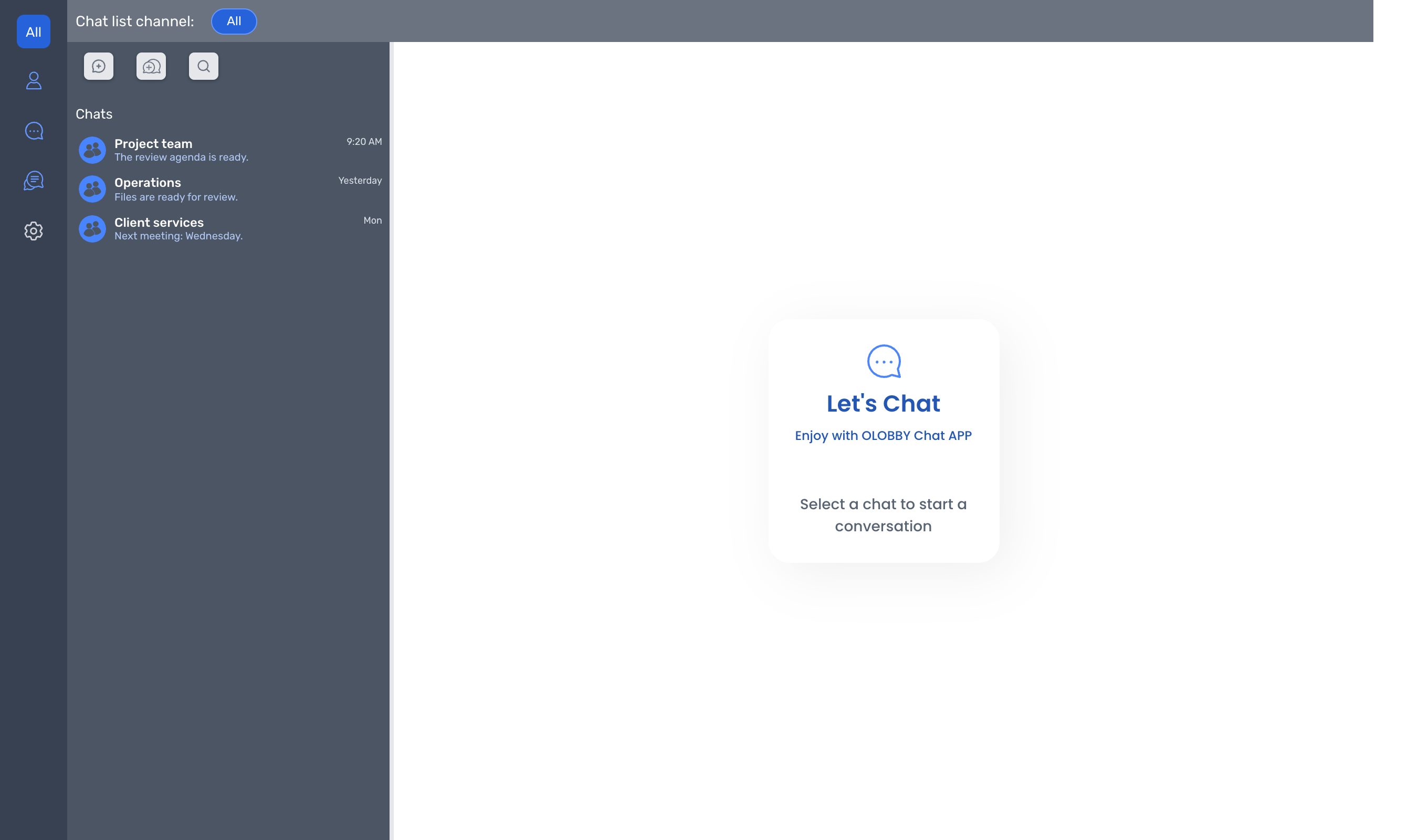
프로젝트 대화방에서 정한 내용과 공유한 자료는 대화방 노트에 남기고, 해야 할 일은 Tasks에서 따로 작업으로 만들어 담당자와 기한을 정합니다.
프로젝트 팀대화방 노트
담당자Not Started
- 대화방의 Files와 Notes에 공유 자료와 합의 내용 정리
- New Task로 작업을 만들고 담당자·기한 지정
- My Task와 Assigned To로 내 일과 맡긴 일 구분
OL-Chat · 대화 목록
Tasks · 작업 목록
 RequesteeRequest List
고객이 올린 자료는
검토할 목록에 모입니다.
고객은 Requestee에서 배정된 프로젝트를 열고 항목별로 파일과 응답 메모를 올립니다. 우리 팀은 Request List의 To Review에서 검토할 자료를 찾고, 제출 상태와 별도로 검토 상태를 갱신합니다.
고객Completed
우리 팀To Review
- 고객 화면에는 배정된 요청 프로젝트만 표시
- 제출 현황과 검토 현황을 나누어 집계
- 승인이 필요한 문서는 WorkFlow의 검토 순서로
고객이 보는 Requestee
우리 팀이 보는 Request List
Folder Access · Annual review
E-Signature · Upload Document
고객 자료를 받고 검토해 서명이나 보관으로 마무리하는 팀의 일반적인 진행 순서입니다. 특정 고객의 도입 사례가 아니라, 제품 기능으로 구성한 예시 시나리오입니다.
시나리오회계·감사 팀
결산 감사는 PBC 요청으로 시작해
사인오프와 서명으로 마무리합니다.
고객별로 필요한 자료 목록을 보내고, 받은 자료로 조서를 작성·검토한 뒤 최종 문서에 서명을 받습니다.
- 1
Request List고객별 프로젝트에 PBC 요청 항목과 기한, 응답자를 정합니다. Excel 파일이나 요청 템플릿, 이전 프로젝트의 요청을 가져와 목록을 만듭니다.
- 2
- 3
Audit Lobby조서를 프로젝트의 탭과 폴더에 모으고, 작성·검토 역할과 사인오프, 검토 코멘트를 함께 관리합니다.
- 4
서명 완료최종 문서의 서명이 끝나면 완료 PDF와 서명 증명서가 남습니다.
시나리오세무 팀
신고 때마다 같은 증빙은
지난 요청을 불러와 다시 받습니다.
신고 시기마다 비슷한 증빙을 다시 요청합니다. 이전 프로젝트의 요청이나 템플릿으로 목록을 만들고, 기한 리마인더와 달력으로 남은 자료를 챙깁니다.
- 1
Request ListTemplate List의 요청 템플릿이나 이전 프로젝트의 요청 탭을 가져와 목록을 만듭니다.
- 2
File Share요청 목록과 별도로 주고받을 파일은 Send Files와 Request Files로 전달하고, 받은 파일을 업무 폴더로 옮깁니다.
- 3
Calendar작업 마감과 검토 기한, 회의 일정을 월·주·일 보기로 함께 봅니다.
- 4
Reminder · Request List남은 항목은 기한 전·당일 리마인더로 챙깁니다.
보관·재사용끝난 프로젝트는 보관하고, 다음 신고 때 요청 탭을 다시 가져와 시작합니다.
시나리오법무·자문 팀
계약 자료는 검토와 논의를 거쳐
서명으로 마무리합니다.
계약 자료를 받아 정해진 순서로 검토하고, 쟁점은 고객과 화면을 공유하며 회의에서 논의합니다.
- 1
File ShareRequest Files로 고객에게 검토할 계약 자료를 요청하고, 받은 파일을 프로젝트 폴더로 옮깁니다.
- 2
WorkFlow문서에 검토 단계와 담당자를 정하고, 대기·승인·반려를 나누어 봅니다.
- 3
OL Connect고객과 같은 화면을 보며 쟁점을 논의하고, 회의 기록에서 결정한 내용을 다시 짚습니다.
- 4
서명 완료서명이 끝난 완료 PDF와 서명 이력을 보관합니다.
시나리오기업 재무팀
부서별로 접근 범위를 나누고,
결재와 서명으로 결산을 마무리합니다.
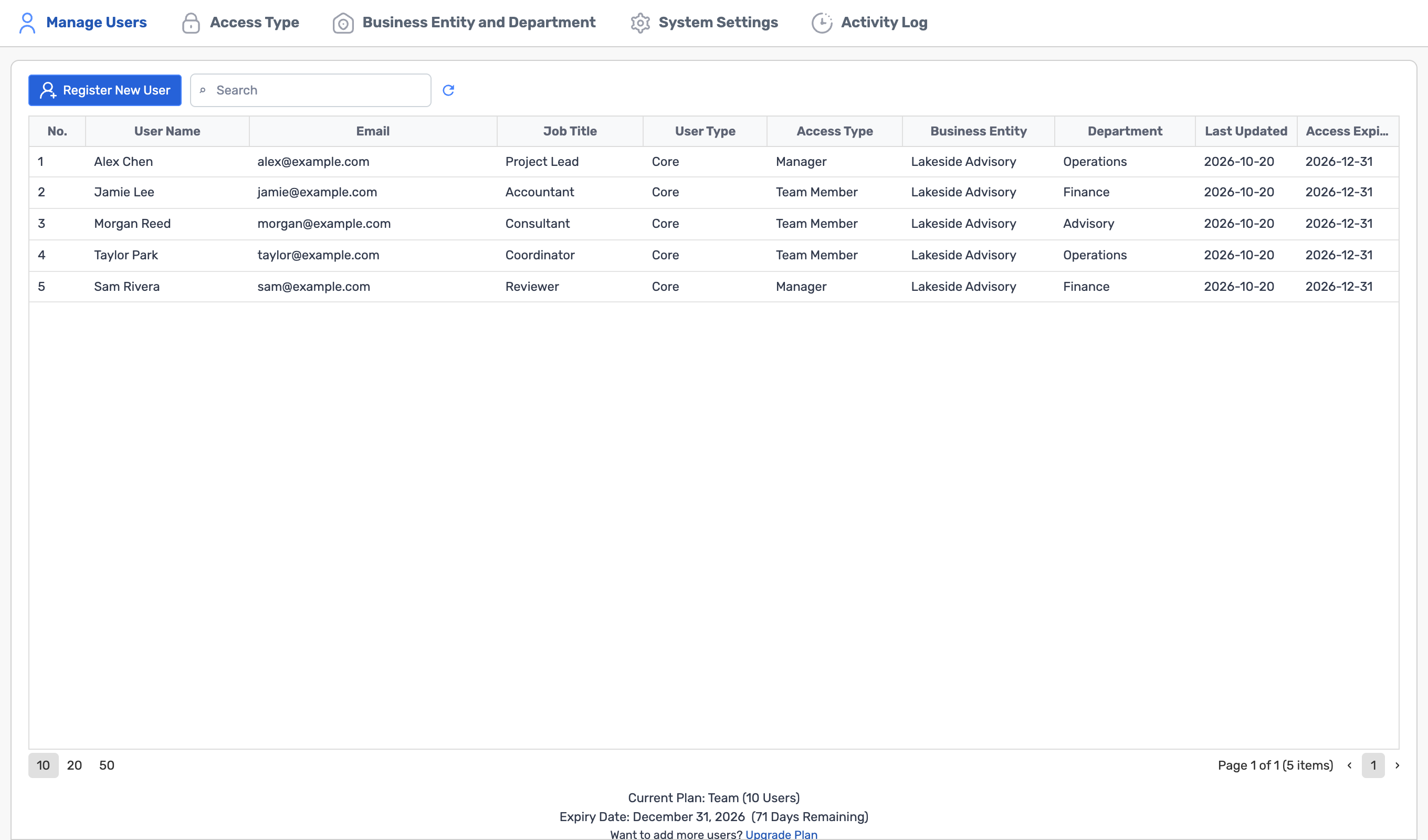
결산 시기에 여러 부서, 외부 감사인과 자료를 주고받습니다. 부서별 접근 범위를 나누고, 사내 결재와 외부 서명 절차를 문서에 맞게 준비합니다.
- 1
Settings사업체와 부서, 구성원의 Access Type을 정해 각자 맡은 업무 범위에만 접근하게 합니다.
- 2
- 3
WorkFlow검토가 필요한 문서는 정해진 검토 단계와 담당자를 거쳐 승인합니다.
- 4
E-Signature사내 결재는 Internal Approval로, 외부 서명은 수신자를 지정한 서명 요청으로 진행합니다.
결재·서명 완료사내 결재(Internal Approval)와 외부 서명이 끝난 문서가 남습니다.
19개 업무 영역의 연결
하나를 고르면,
함께 여는 화면이 보입니다.
OLOBBY의 업무 영역은 로고의 네 가지 색처럼 네 가지 분류로 나뉩니다. 모듈을 고르면 실제 업무에서 이어서 여는 화면이 선으로 연결됩니다. 정리된 연결은 모두 48쌍입니다.
연결선은 업무에서 두 화면을 이어서 연다는 뜻입니다. 자료가 자동으로 옮겨지는 것은 아니며, 담당자가 필요한 화면을 열어 다음 일을 이어갑니다.
먼저 바꾸고 싶은 업무 하나부터,
OLOBBY에서 시작하세요.
지금 쓰는 도구와 고객 자료 흐름을 알려 주시면, 필요한 업무 영역과 도입 방식(클라우드·구축형)을 안내해 드립니다.



 Signature
 Initials
 Name
 Date Signed
 Stamp
 Company
 Email