


 Folder Access
찾던 파일에서,
다음 일을 시작하세요.
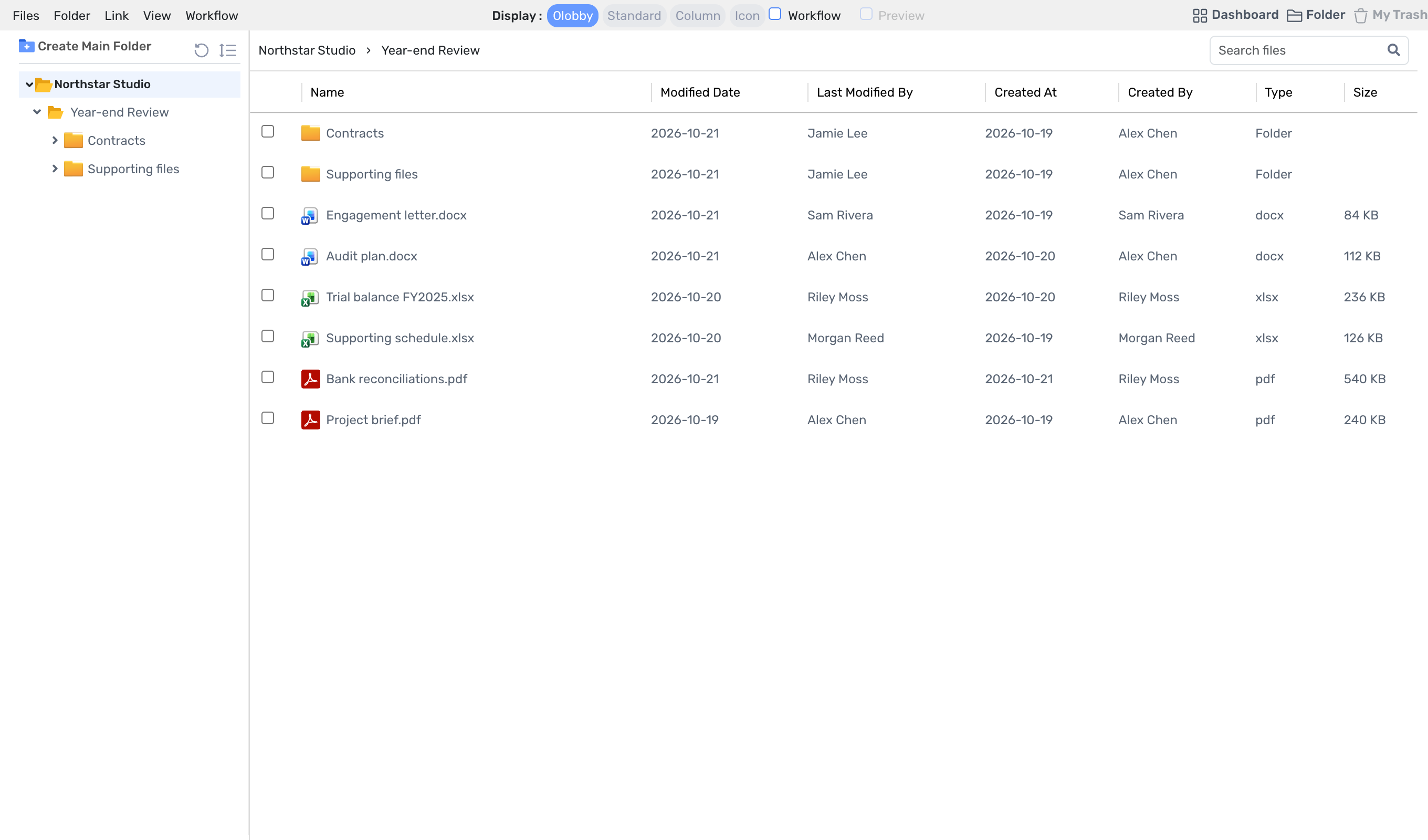
- 이럴 때 씁니다
- 프로젝트 자료 정리와 문서 작업
- 찾는 곳
- 왼쪽 메뉴 → Folder Access
- 분류
- 정리하고 계획하기
문서의 위치와 상태, 같은 맥락에서 확인.
자료의 자리가 분명하게
폴더와 접근 대상을 팀 구조에 맞춰 정리해, 자료의 위치와 함께 볼 사람을 구분합니다.
문서 옆에 할 일까지
파일에 연결된 작업과 검토 단계를 함께 보며, 자료를 찾은 뒤 할 일까지 살핍니다.
익숙한 도구로 편집
온라인 편집기와 Synclobby 중 문서에 맞는 방식을 고르고 편집 상태와 이력을 살핍니다.
사용 순서
정리한 문서가 실제 작업으로 이어집니다.
폴더에 모으고, 문서에서 일을 이어갑니다.
- 1
폴더 구성
프로젝트에 맞춰 폴더를 만들고 담당 사용자 또는 부서를 배정합니다.
- 2
자료 등록
파일을 올리고 이름·문서 유형 등 맥락을 정리합니다.
- 3
작업 연결
문서를 편집하거나 연결된 할 일과 승인 단계를 진행합니다.
- 4
결과 전달
이력을 확인한 문서를 링크·첨부·ZIP으로 전달합니다.
Folder Access 주요 기능
업무 폴더를 체계적으로
폴더 생성과 이동·복사, 목록 탐색을 같은 흐름으로 구성합니다.
- 하위 폴더와 파일 탐색
- 폴더 생성·수정·이동·복사
- 폴더 정렬 및 계층 조회
파일 등록과 다시 올리기
문서의 이름과 기본 정보를 등록하고 파일을 올립니다.
- 일반 및 대용량 파일 업로드
- 파일 여러 건 등록
- 기존 문서 업데이트
팀에 필요한 폴더만
폴더별 사용자와 조직 단위를 지정하는 접근 관리 흐름입니다.
- 사용자 배정·미배정 목록
- 사업체·부서별 폴더 배정
- 보기·등록·수정·삭제·다운로드 권한
문서를 업무의 시작점으로
파일에서 할 일을 만들고 작성·검토 단계를 연결합니다.
- 파일에 연결된 Task 생성
- 문서 승인 흐름 추가·변경
- 완료된 워크플로 문서 변경 제한
현재 상태를 알고 편집
선택한 문서의 열림 상태를 확인한 뒤 적절한 편집기로 이동합니다.
- 온라인 편집기·Synclobby 선택
- Microsoft 365·Google Workspace 진입
- 편집 중인 사용자·편집기 상태 확인
버전과 복구의 근거조직 설정에 따라 다름
선택한 문서의 버전 이력을 조건에 맞춰 확인합니다. My Trash와 충돌 해결 API의 존재를 활성 문서 메뉴로 확대하지 않습니다.
- Version History: 선택·권한 조건
- 포털 Trash와 내부 My Trash 구분
필요한 방식으로 전달
파일은 링크 또는 첨부로 보내고 폴더는 ZIP으로 내보냅니다.
- 다운로드 링크 복사
- 메일 첨부/링크 선택
- 폴더 ZIP 생성 진행 상태
빠르게 다시 찾기
자주 사용하는 자료와 최근 접근 자료를 다시 여는 동선을 제공합니다.
- 최근 항목 등록
- 즐겨찾기 등록·제거
- 폴더·파일 목록 새로고침
도입 전에 정할 것사용 OS·문서 프로그램·폴더 권한
폴더와 접근 범위
조직·사업체·부서의 폴더 구조와 보기·등록·다운로드 권한을 정하세요.
편집할 파일
주요 확장자와 크기, 사용할 Office·Google·로컬 프로그램을 확인하세요.
변경과 복구
편집 중인 파일, 저장 이력, 삭제·복원과 충돌 처리 기준을 준비하세요.
Folder Access모듈 10개와 이어집니다
 Tasks선택한 문서를 작업에 전달해 담당자와 할 일을 연결합니다.
 WorkFlow문서에 작성·검토 단계를 지정하고 처리 상태와 이력을 확인합니다.
 File Share받은 첨부를 내부 업무 문서로 가져오는 흐름을 제공합니다.
 문서·메일 연동선택한 문서와 폴더 정보를 Microsoft 365·Google 편집기로 전달합니다.
 Synclobby같은 문서를 데스크톱 프로그램에서 열고 저장합니다.
 Notes기존 OLOBBY 문서를 선택한 노트북으로 가져옵니다.
 E-Signature서명할 원본을 준비하고 완료 PDF를 필요한 업무 자료로 활용합니다.
 Mail메일 첨부를 선택한 업무 폴더에 저장해 문서로 활용합니다.
 Settings사업체·부서·사용자 구성을 폴더 접근 배정에 활용합니다.
 Audit Lobby일반 협업 문서와 감사 조서를 구분해 관리합니다. 자동 양방향 동기화를 전제로 하지 않습니다.
Folder Access
자주 묻는 질문.
더 궁금한 점은 도입 문의로 알려 주세요.
문서를 공유하면 모든 사용자가 보나요?
폴더 사용자·부서 배정과 파일 작업 권한을 따릅니다. 팀의 역할에 맞춰 보기·등록·수정·삭제·다운로드 범위를 설정하세요.
이전 파일 내용을 찾을 수 있나요?
문서별 저장 이력을 조회하고 이력 파일을 다운로드하는 흐름을 제공합니다. 보존 기간은 도입 환경의 정책을 확인하세요.
기존 Office 문서를 사용할 수 있나요?
파일 형식에 맞춰 Microsoft 365·Google Workspace·온라인 편집기 또는 Synclobby를 사용합니다. 계정·라이선스·파일 형식별 지원을 확인하세요.
파일에서 작업을 만들 수 있나요?
선택한 문서를 작업 생성에 전달해 담당자가 자료의 맥락을 유지하며 업무를 이어갈 수 있습니다.
Folder Access부터 시작해 보세요.
함께 쓸 사람과 먼저 개선할 업무를 알려 주시면, 필요한 모듈과 도입 범위를 안내합니다.