


 Sticky Notes
잊기 전에 한 줄.
필요할 때 바로 꺼내기.
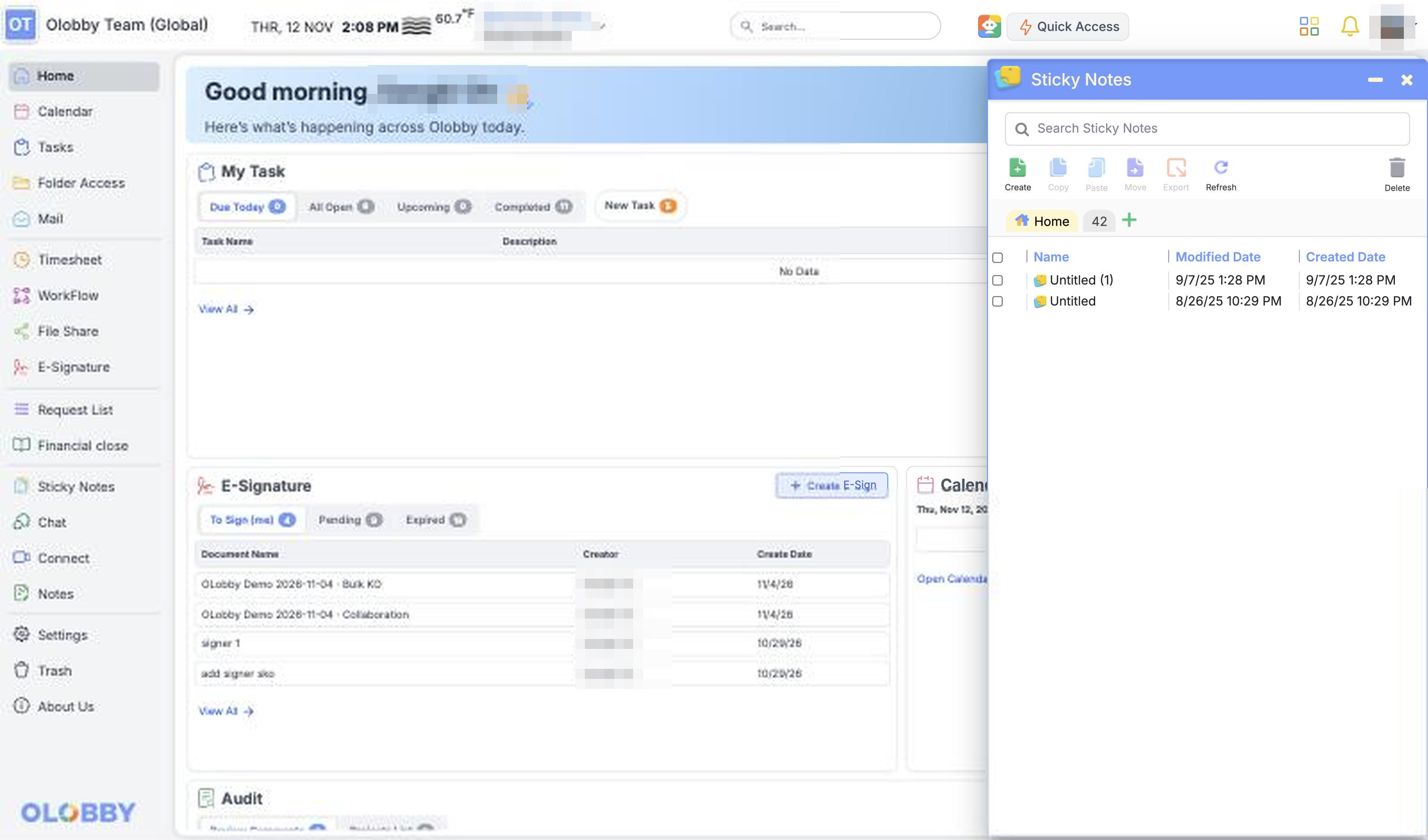
- 1떠오른 내용을 바로 기록작업 중 메모 패널을 열어 잊지 않을 내용을 남깁니다.
- 2주제에 맞게 모으기그룹과 책·섹션을 선택해 메모를 정리합니다.
- 3팀과 공유하거나 전달권한이 있는 소유자가 메모를 공유하고 읽기·편집 범위를 확인합니다.
- 4필요한 기록 다시 찾기검색과 그룹 조회로 기록을 찾고 오래된 메모를 정리합니다.
- 이럴 때 씁니다
- 놓치기 쉬운 할 일과 생각 메모
- 찾는 곳
- 왼쪽 메뉴 → Sticky Notes
- 분류
- 정리하고 계획하기
짧은 생각도 필요할 때 다시 찾게.
하던 일 곁에서 메모
업무 화면에서 메모 패널을 열어, 떠오른 생각과 확인할 일을 짧게 적어둡니다.
쌓인 메모도 찾기 쉽게
그룹·책·섹션으로 주제를 나누고 제목과 내용을 검색해 필요한 메모를 다시 찾습니다.
혼자 볼 메모, 함께 볼 메모
개인 기록과 팀이 참고할 메모를 구분하고, 필요한 동료에게 공유할 수 있습니다.
사용 순서
실제 업무에서는 이렇게 이어집니다.
떠오를 때 적고, 필요할 때 찾아보세요.
- 1
떠오른 내용을 바로 기록
작업 중 메모 패널을 열어 잊지 않을 내용을 남깁니다.
- 2
주제에 맞게 모으기
그룹과 책·섹션을 선택해 메모를 정리합니다.
- 3
팀과 공유하거나 전달
권한이 있는 소유자가 메모를 공유하고 읽기·편집 범위를 확인합니다.
- 4
필요한 기록 다시 찾기
검색과 그룹 조회로 기록을 찾고 오래된 메모를 정리합니다.
Sticky Notes 주요 기능
어느 업무에서나 빠른 메모
다른 모듈을 사용하는 동안에도 짧은 생각과 확인할 일을 기록합니다.
- 공통 화면의 메모 패널
- 메모 생성·수정
- 메모 다시 열기
그룹·책·섹션 정리
주제와 팀에 맞게 메모를 묶고 계층별로 찾아봅니다.
- 그룹 생성·변경
- 책 구성
- 섹션별 메모
팀원과 메모 공유
소유자가 공유할 대상을 선택하고 팀원이 참고할 메모를 구성합니다.
- 공유 대상 선택
- 소유자와 공유 범위 확인
- 공유 메모
검색과 정렬
쌓인 메모에서 필요한 제목과 내용을 찾아 확인합니다.
- 메모 검색
- 날짜 기준 정렬
- 그룹별 조회
메모 정리와 삭제
더 이상 필요하지 않은 메모와 그룹을 정리합니다.
- 메모 삭제
- 그룹 수정·삭제
- 변경 충돌 조건 확인
도입 전에 정할 것개인 메모와 팀 공유 기록의 구분
빠르게 남길 내용
일시적인 확인 사항과 장기 보관할 기록의 용도를 나누세요.
공유와 소유자
그룹·책·섹션 구조와 메모별 공유 대상을 확인하세요.
보관 방법
필요한 메모의 정리·공유·삭제 기준을 정하세요.
Sticky Notes
자주 묻는 질문.
더 궁금한 점은 도입 문의로 알려 주세요.
어떤 화면에서 메모를 쓸 수 있나요?
공통 업무 화면의 메모 패널을 열어 다른 일을 하는 중에도 필요한 내용을 기록합니다.
팀원에게 공유할 수 있나요?
메모의 소유자가 공유 대상을 선택합니다. 실제 읽기·편집 범위는 사용자와 조직의 설정을 따릅니다.
메모를 파일로 받을 수 있나요?
Word 내보내기를 기본 제공으로 안내하지 않으며, 사용할 편집기와 개별 기능 범위를 확인하세요.
메모가 많아지면 어떻게 정리하나요?
그룹·책·섹션으로 나누고 검색과 날짜 정렬로 필요한 메모를 다시 찾으세요.
Sticky Notes부터 시작해 보세요.
함께 쓸 사람과 먼저 개선할 업무를 알려 주시면, 필요한 모듈과 도입 범위를 안내합니다.