


 File Share
보낼 파일, 받을 자료.
목적에 맞게 주고받으세요.
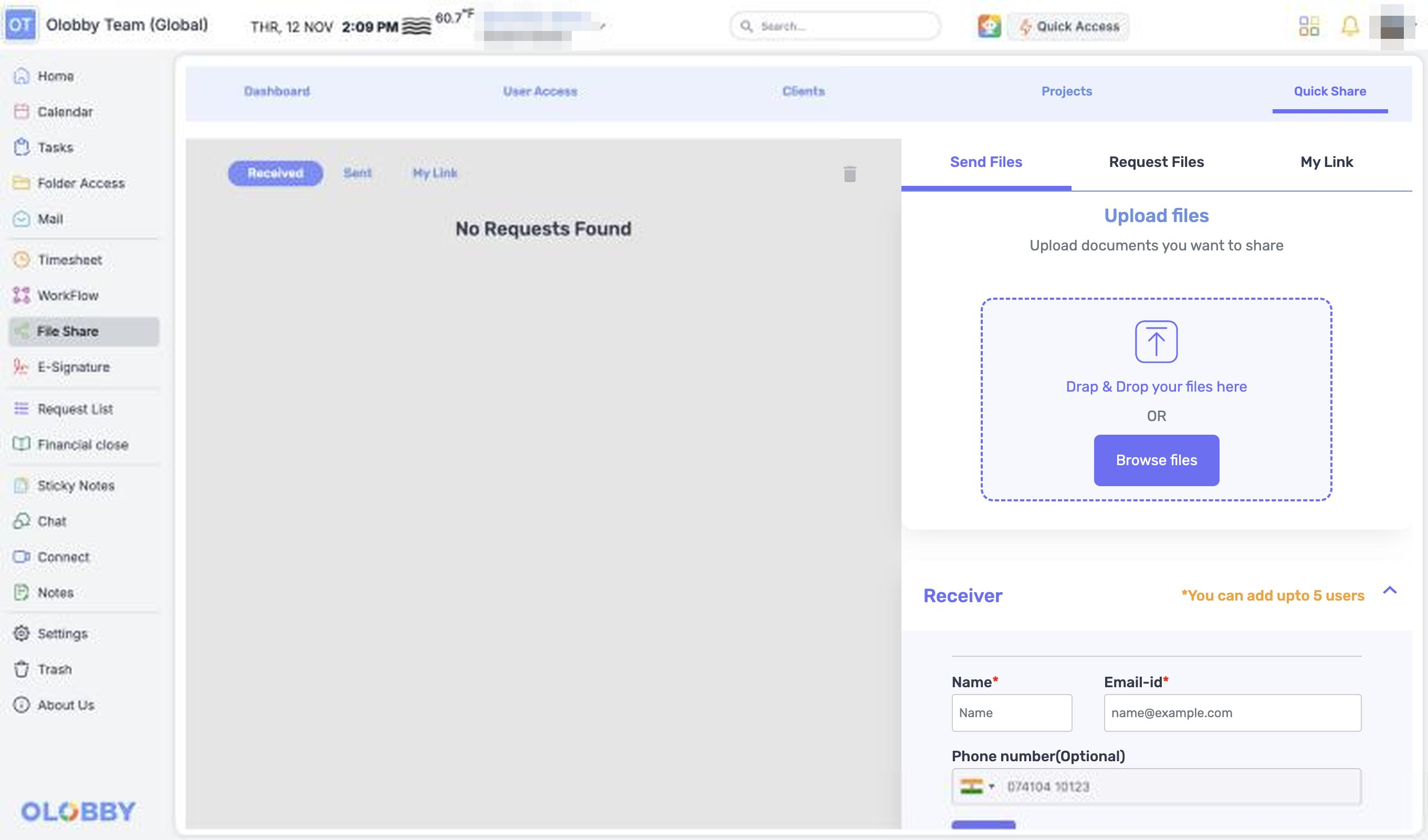
- 1업무 공간 정하기고객별 프로젝트로 자료를 모으거나 Quick Share를 선택합니다.
- 2목적에 맞는 양식파일 보내기, 자료 요청, 공유 링크 중 필요한 방식을 고릅니다.
- 3대상과 자료 확인수신자와 파일, 제목·메모·PIN 등 필요한 조건을 확인합니다.
- 4받은 자료 활용받은 내역을 살피고 선택한 파일을 업무 폴더로 복사합니다.
- 이럴 때 씁니다
- 외부 협업자와 자료 주고받기
- 찾는 곳
- 왼쪽 메뉴 → File Share
- 분류
- 소통하고 공유하기
자료를 주고받는 범위와 진행을 함께.
보내기와 요청을 구분
QuickShare에서 파일 보내기·자료 요청·내 링크를 나누어 목적에 맞는 방식을 고릅니다.
주고받은 자료를 한눈에
Received·Sent·MyLink에서 받은 자료와 보낸 내역, 관리할 링크를 구분합니다.
고객과 프로젝트를 기준으로
고객·프로젝트와 접근 대상을 함께 정리해, 누구와 어떤 자료를 나눌지 분명히 합니다.
사용 순서
실제 업무에서는 이렇게 이어집니다.
전달할지 요청할지 고르고, 자료를 준비하세요.
- 1
업무 공간 정하기
고객별 프로젝트로 자료를 모으거나 Quick Share를 선택합니다.
- 2
목적에 맞는 양식
파일 보내기, 자료 요청, 공유 링크 중 필요한 방식을 고릅니다.
- 3
대상과 자료 확인
수신자와 파일, 제목·메모·PIN 등 필요한 조건을 확인합니다.
- 4
받은 자료 활용
받은 내역을 살피고 선택한 파일을 업무 폴더로 복사합니다.
File Share 주요 기능
고객과 참여자 관리조직 설정에 따라 다름
고객별 자료 교환에 필요한 내부·외부 참여자를 구성합니다.
- Clients: 고객 정보와 사용자
- User Access: 사용자와 접근 범위
- 내부 사용자와 외부 사용자를 구분
프로젝트별 자료 교환
고객, 기한과 상태를 함께 살피고 관련 자료를 프로젝트 안에 모읍니다.
- Project List · Projects By Clients
- All · Not started · In progress · Completed · On hold
- Overview · Working files · Attachment list
파일 보내기조직 설정에 따라 다름
받는 사람과 자료를 정해 전달할 준비를 합니다.
- Quick Share → Send Files
- Browse Files와 수신자 입력
- 최대 5명 수신자 · 제목·메모·PIN·만료 조건
외부 자료 요청조직 설정에 따라 다름
요청할 대상에게 어떤 자료가 필요한지 안내하는 양식을 구성합니다.
- Request Files의 이름·이메일·PIN·제목·메모
- 수신자 화면의 파일 업로드와 제출
- 업로드와 최종 제출 단계 구분
공유 링크와 내역 확인조직 설정에 따라 다름
수신자가 자료를 업로드할 링크를 만들고, 받은 요청과 보낸 요청을 구분해 살펴봅니다.
- Received · Sent · My Link
- My Link의 링크 이름·만료일·Recipient URL
- 링크 생성·상세 및 이용 범위
받은 파일을 업무 폴더로조직 설정에 따라 다름
자료를 확인하고 사용할 파일을 OLOBBY 업무 공간으로 복사합니다.
- 파일 선택과 다운로드
- Download to Olobby → 대상 폴더 → Copy
- 폴더 접근 권한과 자료 유형 확인
상태와 자료를 함께 확인조직 설정에 따라 다름
프로젝트 현황과 Working files, 첨부 목록을 함께 참고합니다.
- 프로젝트의 담당자·기한·상태
- Working files의 자료 구조
- Attachment list의 첨부 자료
도입 전에 정할 것공유 대상·자료 범위·접근 권한
전달할 대상
보낼 파일·폴더와 수신자를 정하고 링크 또는 첨부 중 적절한 방식을 선택하세요.
수집할 자료
간단한 파일 요청과 Request List의 구조화된 요청 중 필요한 범위를 확인하세요.
접근 기간
링크의 만료·중지와 수신자 확인 방법, 받은 자료의 내부 저장 위치를 정하세요.
File Share
자주 묻는 질문.
더 궁금한 점은 도입 문의로 알려 주세요.
Folder Access의 공유와 같은 기능인가요?
별도 모듈입니다. File Share는 고객·프로젝트·Quick Share를 중심으로 구성되며, Folder Access의 폴더 ZIP·메일 전달은 파일 관리 기능에서 다룹니다.
고객이 보내온 파일을 내부에 보관할 수 있나요?
파일을 선택한 뒤 Download to Olobby에서 대상 업무 폴더를 골라 복사하는 흐름이 있습니다. 대상 폴더의 접근 권한과 지원 자료 유형을 확인하세요.
파일 업로드만 하면 제출이 완료되나요?
수신자 요청 화면은 업로드와 최종 제출을 구분합니다. 필요한 사용자 정보와 PIN 확인, 제출 절차를 마친 뒤 결과를 확인해야 합니다.
모든 양식을 바로 사용할 수 있나요?
조직·사용자 권한과 필수 입력, 파일 준비 상태에 따라 달라집니다.
프로젝트 보관과 검색 필터도 있나요?
프로젝트 상태 분류와 표의 검색·열 필터를 사용합니다. 프로젝트 Archive와 Quick Share의 Sort by·Filter는 현재 활성 제공 기능으로 안내하지 않습니다.
File Share부터 시작해 보세요.
함께 쓸 사람과 먼저 개선할 업무를 알려 주시면, 필요한 모듈과 도입 범위를 안내합니다.