


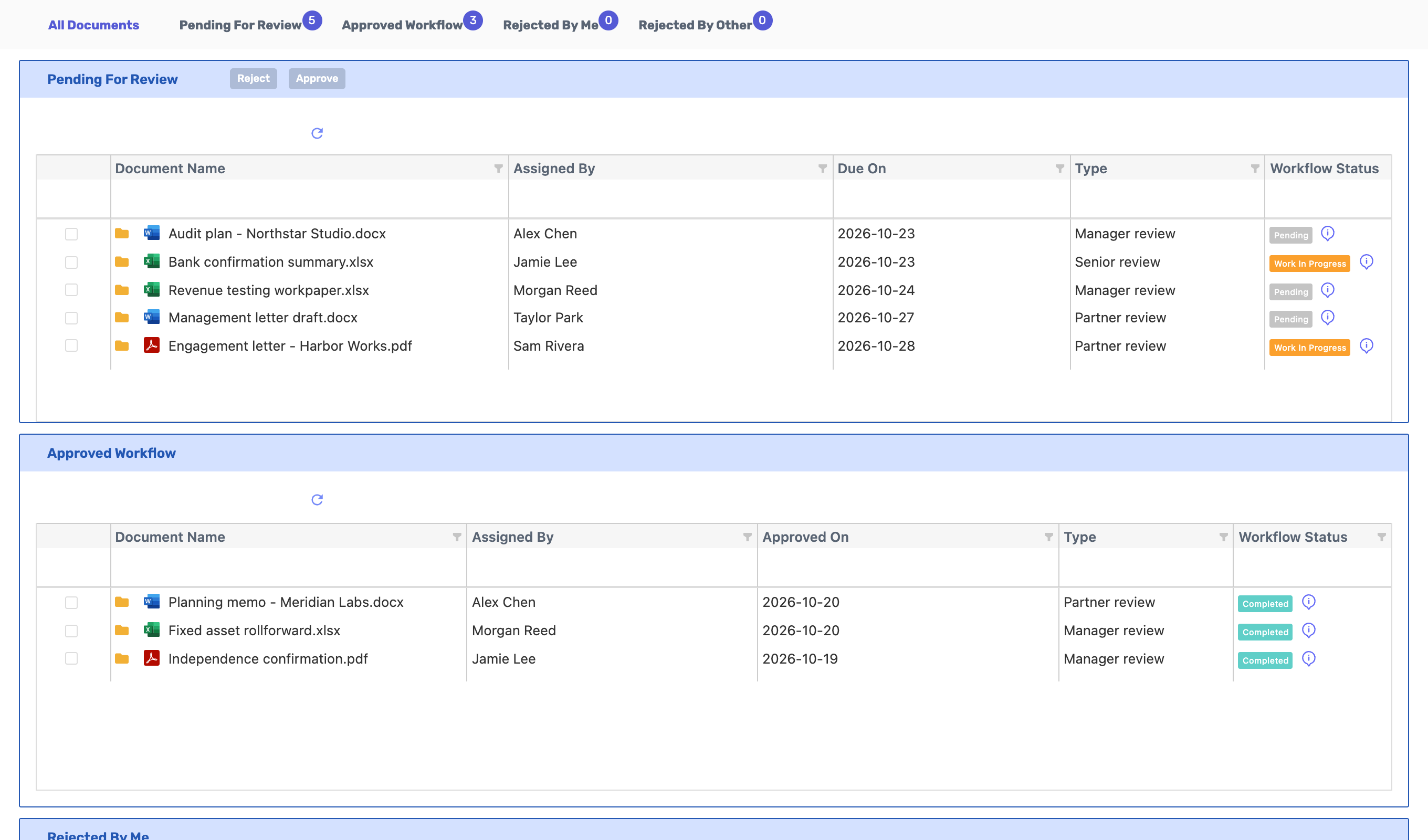
- 이럴 때 씁니다
- 문서 검토와 승인 절차 관리
- 찾는 곳
- 왼쪽 메뉴 → WorkFlow
- 분류
- 실행하고 완료하기
검토할 문서와 다음 담당자를 명확히.
다음 차례가 분명하게
작성과 검토의 순서에 담당자를 연결해, 문서의 다음 차례를 분명히 합니다.
내가 검토할 문서부터
대기 중인 문서에서 내용을 살피고 승인·반려 절차를 이어가, 내 검토 대상을 구분합니다.
결과와 이유를 함께
문서별 처리 상태와 이력을 함께 보며 어떤 단계에서 어떤 판단이 있었는지 살핍니다.
사용 순서
실제 업무에서는 이렇게 이어집니다.
문서 선택부터 검토 결과까지, 순서가 보이게.
- 1
검토할 문서 선택
파일의 현재 버전과 검토에 사용할 문서를 확인합니다.
- 2
단계와 담당자 구성
문서에 필요한 검토 단계와 담당자를 정합니다.
- 3
승인 또는 반려
권한이 있는 담당자가 문서를 확인하고 처리합니다.
- 4
결과와 이력 확인
반려 후 후속 작업과 승인 이력을 확인하고 마무리합니다.
WorkFlow 주요 기능
문서별 검토 흐름
검토가 필요한 파일에 워크플로와 담당 단계를 연결합니다.
- 문서 기준 연결
- 검토 단계 목록
- 단계별 담당자
검토 대기함
나에게 검토가 필요한 문서와 현재 진행 상태를 모아 확인합니다.
- 대기 문서 조회
- 문서 상세
- 대기 건수
승인과 반려
문서의 처리 상태를 바꾸고 승인·반려 결과를 확인합니다.
- 승인 처리
- 반려 처리
- 일괄 처리
처리 결과 구분
승인한 문서, 내가 반려한 문서, 다른 사람이 반려한 문서를 나누어 봅니다.
- 승인 완료
- 내 반려
- 다른 사람의 반려
이력과 되돌림 경로
문서의 검토 이력을 확인하고 허용된 조건에서 처리 되돌림을 요청합니다.
- 처리 이력
- 단계별 내역
- 되돌림 조건 확인
여러 문서에 적용
검토 흐름을 묶어 설정하고 문서별 처리 결과를 확인합니다.
- 일괄 워크플로 설정
- 수정
- 삭제 권한 구분
도입 전에 정할 것검토자·승인자·반려 후 처리 순서
검토할 문서
검토 대상 파일과 작성·검토 담당자, 단계별 기한을 준비하세요.
처리 권한
승인·반려·일괄 처리와 되돌림이 가능한 조건을 확인하세요.
다음 업무
검토가 끝난 뒤 공유하거나 서명할 절차와 담당자를 별도로 정하세요.
WorkFlow
자주 묻는 질문.
더 궁금한 점은 도입 문의로 알려 주세요.
어떤 문서에서 사용하나요?
파일 관리의 문서에 검토 단계와 담당자를 연결하고 처리 이력을 확인합니다.
여러 문서를 함께 처리할 수 있나요?
여러 문서에 워크플로를 설정하거나 승인·반려할 수 있습니다. 각 문서의 권한과 현재 상태에 따라 가능한 작업이 달라집니다.
반려된 문서도 따로 볼 수 있나요?
내가 반려한 문서와 다른 사람이 반려한 문서를 구분해 확인합니다.
승인이 끝나면 서명 요청도 발송되나요?
문서 검토와 전자서명 발송은 별도 단계입니다. 검토 결과를 확인한 뒤 담당자가 서명 요청을 준비하세요.
WorkFlow부터 시작해 보세요.
함께 쓸 사람과 먼저 개선할 업무를 알려 주시면, 필요한 모듈과 도입 범위를 안내합니다.