


 Request List
자료 요청과 검토 현황을
한곳에서
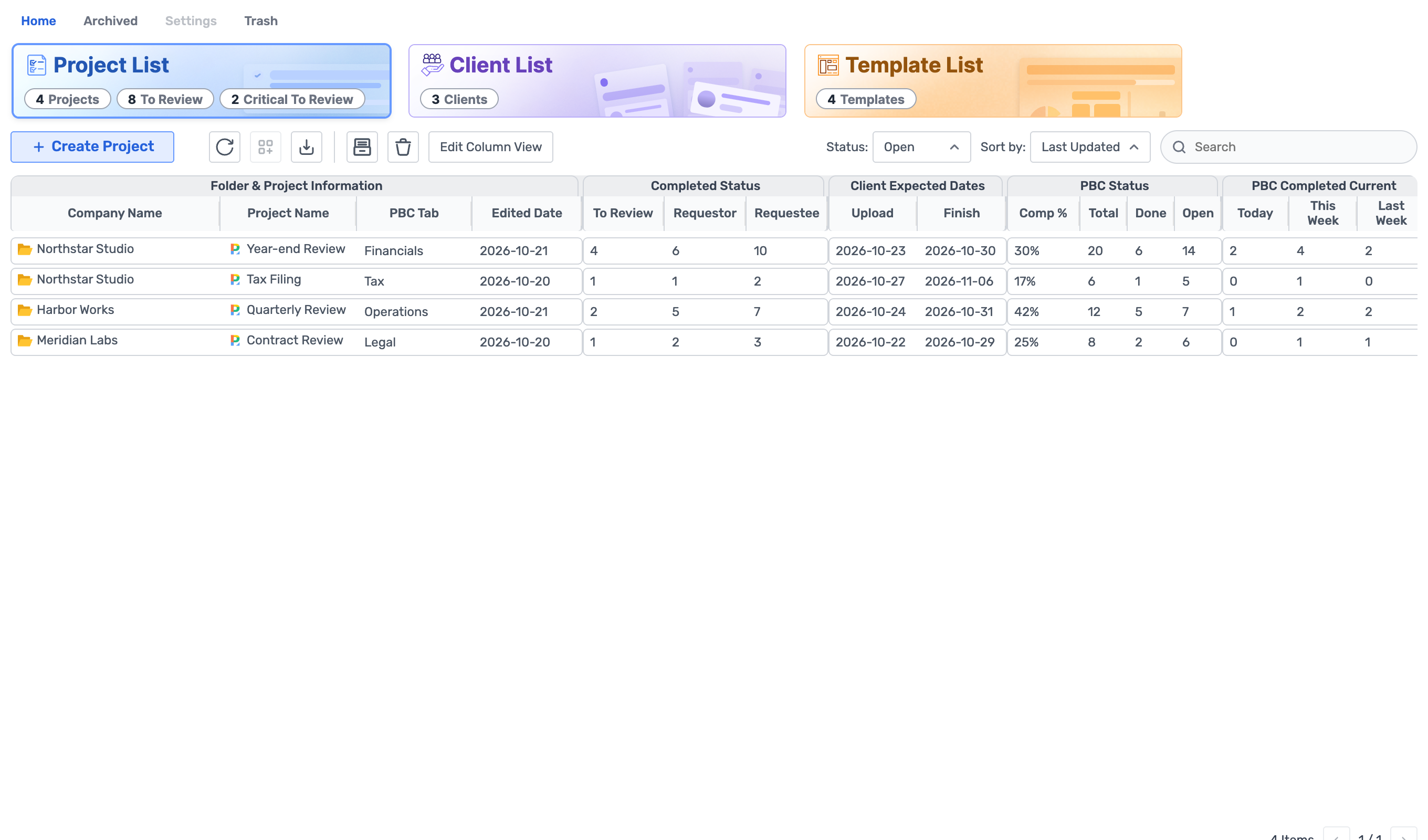
- 이럴 때 씁니다
- 요청·제출·검토를 잇는 자료 요청 관리
- 찾는 곳
- 왼쪽 메뉴 → Request List
- 분류
- 실행하고 완료하기
요청 항목마다 제출과 검토를 확인
무엇을 받을지 분명하게
요청 설명과 참고자료, 담당자와 기한을 한 목록에 담아 준비할 자료를 분명히 합니다.
제출과 검토를 나누어 보기
자료 제출과 내부 검토 상태를 나누어 보며, 아직 챙길 항목을 찾습니다.
반복 요청은 다시 활용
템플릿과 이전 프로젝트의 요청을 다시 활용하고, Excel로 많은 항목을 정리합니다.
사용 순서
요청을 만들고, 제출을 검토하는 과정.
요청 목록을 만들고, 제출과 검토를 이어가세요.
- 1
고객·프로젝트 준비
고객과 프로젝트를 만들고 담당 팀원과 요청 탭을 정리합니다.
- 2
요청 목록 구성
분야·설명·기한을 입력하거나 Excel·템플릿·이전 프로젝트에서 가져옵니다.
- 3
담당 배정·요청 전달
요청자를 지정하고 외부 담당자에게 배정 메일 또는 설정된 접속 링크를 전달합니다.
- 4
자료 제출·내부 검토
응답자의 파일·메모·제출 상태를 확인하고 요청자의 검토 상태를 갱신합니다.
- 5
마감·보관·재사용
남은 항목을 리마인더로 추적하고 완료 업무를 보관하거나 다음 프로젝트에 재사용합니다.
Request List 주요 기능
고객과 프로젝트를 함께 정리
자료 요청 업무를 고객과 프로젝트 단위로 묶고 진행 현황으로 진입합니다.
- 고객 목록·생성·수정
- 프로젝트 목록과 홈 요약
- 프로젝트별 요청 탭과 담당 팀원
분야별 PBC 요청 목록
요청 이유와 제출 기준을 항목마다 구체적으로 남깁니다.
- Area·요청 설명·메모
- 번호와 상위/하위 요청 구조
- 기한·우선순위·요청자와 응답자 배정
행 편집과 읽기 환경
많은 항목을 다루는 그리드를 실무에 맞게 조정합니다.
- 행 추가·복사·붙여넣기·삭제
- 변경 이력에 대한 Undo/Redo
- 열 보기와 글자 크기 조절
Excel 가져오기와 내보내기
기존 요청 목록을 활용하고 검토용 목록을 파일로 가져갑니다.
- Excel 요청 목록 가져오기
- Excel 양식 다운로드
- 현재 그리드 내보내기
반복 업무용 요청 템플릿
반복되는 체크리스트를 관리하고 새 프로젝트에 적용합니다.
- 템플릿 생성·수정·보관
- 템플릿 항목 구성
- 선택 항목을 대상 프로젝트/요청 탭에 적용
이전 프로젝트와 요청 재사용
기존 프로젝트의 구조를 다음 업무의 출발점으로 활용합니다.
- 프로젝트·요청 탭 원본 선택
- 새 프로젝트 생성 또는 기존 프로젝트에 탭 가져오기
- 요청 항목 복사 및 첨부 복사 옵션
요청자 자료와 제출 자료 구분
설명용 첨부와 제출 증빙을 같은 요청에서 구분해 확인합니다.
- 요청자·응답자 업로드 수 표시
- 요청별 첨부 열람·다운로드
- 파일 추가·수정·삭제
담당자 배정과 외부 요청
팀과 외부 담당자에게 필요한 요청을 배정하고 진입 경로를 제공합니다.
- 외부 사용자 초대·프로젝트 담당자 관리
- 선택 요청과 사용자에게 배정 메일
- 접속 링크 발급·교체·철회
제출과 검토 상태를 따로 추적
자료 제출 완료와 내부 검토 완료를 구분해 놓치는 요청을 줄입니다.
- 요청자·응답자 상태를 별도 관리
- 마지막 응답 수정 시각과 사용자
- 검토 대상·미완료·전체 요청 집계 진입
마감 리마인더와 완료 안내
기한에 맞춘 요청 알림과 제출 완료 안내를 연결합니다.
- 기한 전 또는 당일 리마인더
- 1회 또는 완료까지 매일 설정
- 요청 메일과 완료 메일의 역할별 진입 링크
보관과 복구
진행 중 업무와 보관된 자료를 분리하고 상태를 확인하며 복구합니다.
- 고객·프로젝트 보관과 해제
- 요청·요청 탭·담당자·프로젝트 휴지통 흐름
- 다른 사용자의 변경 사항 확인
AI PBC 요청 작성 보조조직 설정에 따라 다름
문서 분석과 요청 목록 검토 UI가 있으며 허용된 환경에서만 제공합니다.
- 사용 가능 여부 확인 후 시작
- 분석 작업과 검토 중인 작업 이어보기
- 검토를 거친 요청 목록 활용
도입 전에 정할 것사용자·권한·제공 범위
요청 목록
고객·프로젝트·분야별 요청과 설명, 기한, 우선순위를 정리하세요.
내부·외부 담당자
요청자와 응답자를 배정하고 접속 링크와 설명용 첨부를 준비하세요.
제출과 검토 기준
응답 완료와 내부 검토 완료의 의미, 리마인더와 보관 기준을 각각 정하세요.
Request List모듈 6개와 이어집니다
Request List
자주 묻는 질문.
더 궁금한 점은 도입 문의로 알려 주세요.
응답자가 제출을 완료하면 내부 검토도 완료되나요?
제출 상태와 요청자 검토 상태가 분리되어 있습니다. 제출 파일과 메모를 확인한 뒤 내부 검토 상태를 정리하는 흐름입니다.
이전 프로젝트의 요청을 다시 사용할 수 있나요?
템플릿 적용과 이전 프로젝트/요청 탭 복사 경로가 있습니다. 첨부 복사는 저장소 지원 조건과 선택 옵션을 확인해야 합니다.
외부 담당자는 어떻게 들어오나요?
배정 메일과 접속 링크 진입이 있습니다. 링크 상태를 확인한 뒤 로그인 또는 OTP 관련 절차로 이동하며 프로젝트 배정과 권한이 필요합니다.
마감 알림은 어떤 방식인가요?
기한 전·당일, 1회·완료까지 매일의 리마인더 설정을 확인할 수 있습니다. 실제 발송 시간과 전달 조건은 도입 환경에 맞춰 확인하세요.
AI 요청 작성은 모든 환경에서 제공되나요?
서버의 AI PBC 사용 설정과 권한에 따라 달라집니다.
삭제하거나 보관한 항목은 어떻게 되나요?
보관과 휴지통·복구가 별도 경로입니다. 객체 종류·상위 항목 상태·권한·현재 버전에 따라 사용할 수 있는 작업이 달라집니다.
Request List부터 시작해 보세요.
함께 쓸 사람과 먼저 개선할 업무를 알려 주시면, 필요한 모듈과 도입 범위를 안내합니다.