


 Mail
여러 메일함,
하나의 업무 화면.
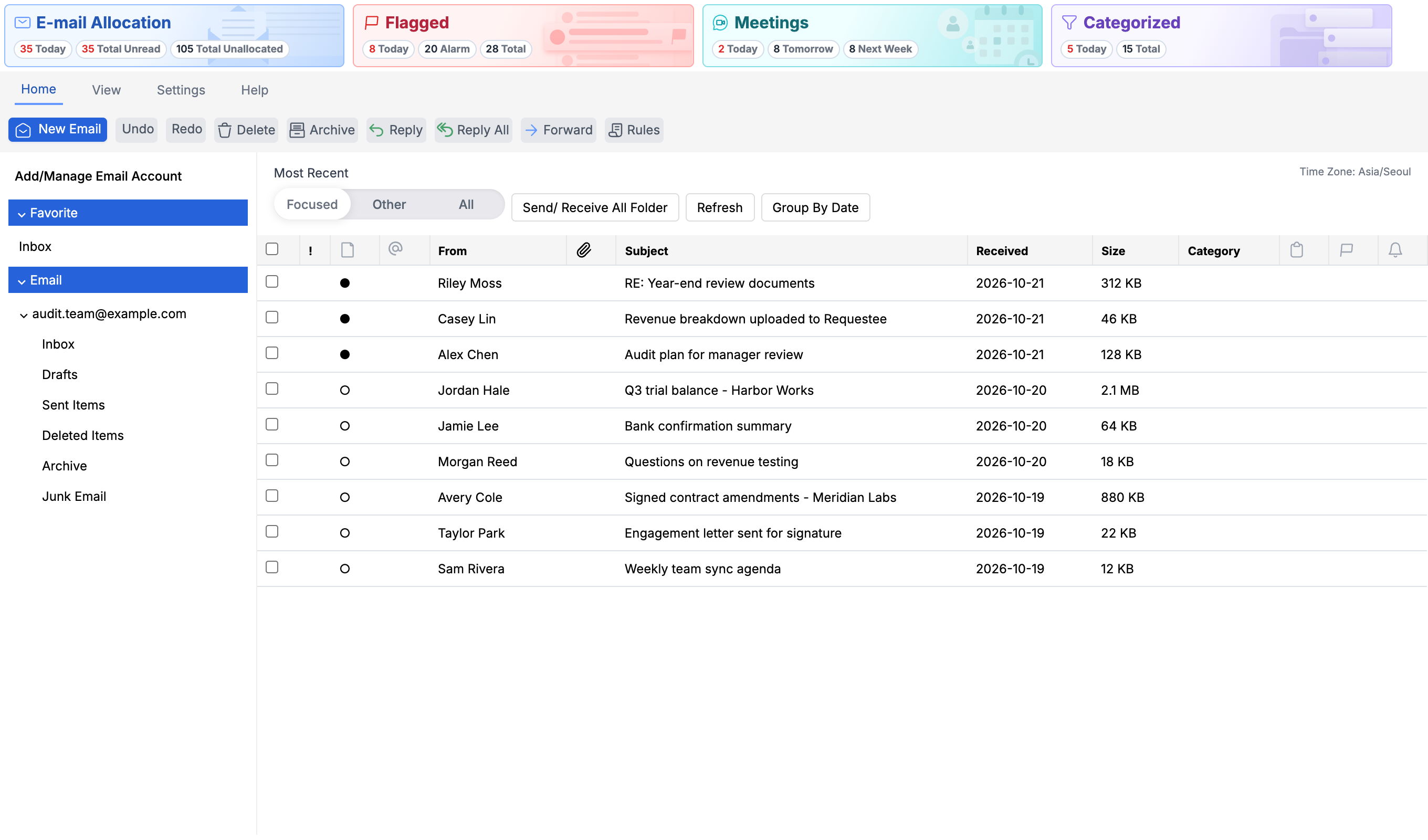
- 이럴 때 씁니다
- 여러 업무 메일함 함께 확인
- 찾는 곳
- 왼쪽 메뉴 → Mail
- 분류
- 소통하고 공유하기
받은 자료를 다음 업무로 연결.
메일함을 오가는 수고 덜기
연결된 계정과 폴더를 한 화면에 모아, 메일 확인과 검색을 같은 곳에서 이어갑니다.
나에게 맞는 목록 정리
분류와 플래그로 메일을 구분하고, 날짜·보낸 사람·제목별로 필요한 묶음을 살핍니다.
첨부를 다음 업무의 자료로
첨부 내용을 미리 살펴보고 업무 폴더로 가져와, 다음 작업의 자료로 활용합니다.
사용 순서
실제 업무에서는 이렇게 이어집니다.
메일을 찾고, 자료를 살피고, 답장을 이어가세요.
- 1
받은 메일 찾기
계정과 폴더를 선택하고 검색·그룹 기준으로 필요한 메시지를 찾습니다.
- 2
내용과 첨부 확인
본문을 읽고 첨부 자료를 미리 보거나 다운로드합니다.
- 3
업무 폴더에 저장
업무 자료가 될 첨부는 권한이 있는 Folder Access 위치와 파일 이름을 선택해 저장합니다.
- 4
답장 작성
수신자, 서명, 본문과 첨부를 점검하고 초안 또는 발송을 선택합니다.
- 5
후속 일정 정리
일정이 필요한 업무는 연결된 캘린더에서 작성하고 관련 자료를 이어서 사용합니다.
Mail 주요 기능
연결 계정과 폴더 탐색
연결된 메일 계정의 폴더를 열고 메시지를 조회합니다.
- 메일 폴더 목록과 동기화 상태
- 폴더 생성·이름 변경·삭제
- 연결 계정 정보와 표시 설정
- Activity에서 동기화 진행·완료 확인
검색과 목록 정리
많은 메일을 날짜·보낸 사람·주제 등 익숙한 기준으로 살펴봅니다.
- 메일 목록과 상세 보기
- 서버 보관 목록 및 공급자 검색
- 날짜·보낸 사람·제목·첨부·읽음 상태 등 그룹 기준
- Compact View · Table View 전환
- Use Tighter Spacing으로 목록 간격 조정
- Table View에서 분류별 그룹·필터와 해제
받는 사람부터 본문까지
수신자와 서식 있는 본문을 함께 다듬어 작성합니다.
- To/CC/BCC 추가·수정·이동
- 본문 멘션과 수신자 목록 반영
- 제목 없는 발송 확인과 필수 수신자 검증
초안과 이어 쓰기
회신·전달 흐름에서 내용과 첨부를 준비하고 초안으로 보관합니다.
- 본문과 첨부를 담은 초안 저장
- 발신 계정의 임시보관함에 맞춘 처리
- 발송·임시보관 구분과 진행 상태
첨부파일 처리조직 설정에 따라 다름
첨부의 메뉴에서 자료를 미리 보고, 복사·다운로드하거나 업무 폴더에 저장합니다.
- View · Copy · Download · Upload to Lobby
- PDF · 이미지 · Excel/CSV · DOCX · PowerPoint 형식별 미리보기
- Copy: 메일 작성창에 붙이는 앱 내부 첨부 복사
- EML 첨부 생성과 미리보기 경로
- 첨부를 선택해 권한 있는 OLOBBY 폴더로 업로드
메일 첨부를 업무 폴더로
자료를 저장할 업무 폴더를 선택하여 OLOBBY의 업무 문서로 저장합니다.
- 허용된 업무 폴더 트리 탐색
- 파일 이름을 확인하고 업무 문서로 저장
- 현재 사용자의 화면에 파일 추가 알림
분류와 선택 메일 정리조직 설정에 따라 다름
이름과 색상으로 계정별 분류를 만들고 선택한 메일에 적용하거나 해제합니다. 기존 분류의 색상과 메일 폴더 위치도 관리합니다.
- Categorize에서 분류 적용·해제
- Clear All로 선택 메일의 분류 해제
- Manage Categories에서 생성·색상 변경·삭제
- Follow Up에서 Add Flag · Remove Flag
- 읽음/읽지 않음 변경 · 폴더 이동 · 선택 메일 삭제
서명과 언어 도구조직 설정에 따라 다름
자주 사용하는 서명과 작성 보조 도구를 사용합니다.
- 서명 생성·편집·선택
- 영문 사전 기반 철자 검사와 개인 사전
- 본문 번역 요청 및 서식 유지
메일 계정의 일정 연결
연결한 메일 계정의 일정을 OLOBBY 캘린더에서 확인합니다.
- 이메일 일정 조회
- 캘린더에서 계정 일정 생성·수정·삭제
- 메일 공급자 계정과 권한에 따른 제공
도입 전에 정할 것메일 제공자·계정 연결·보안 정책
연결할 계정
Gmail·Microsoft 365의 계정과 필요한 메일·일정 권한을 확인하세요.
작성 환경
발신 계정·서명·초안 저장 위치와 첨부의 크기·형식을 확인하세요.
업무 문서로 저장
첨부를 보관할 OLOBBY 폴더와 파일 추가 권한을 준비하세요.
Mail모듈 8개와 이어집니다
 Folder Access메일 첨부를 선택한 업무 폴더에 저장해 문서로 활용합니다.
 Calendar연결된 메일 계정의 일정 조회·생성·변경이 이어집니다.
 문서·메일 연동Gmail·Microsoft 365 계정과 권한을 바탕으로 메일을 사용합니다.
 Request List자료 요청 관련 안내와 회신을 확인하고 담당자가 요청 목록을 관리합니다.
 Home메일 계정의 일정도 Home에서 함께 확인합니다.
 E-Signature발신 계정과 문서별 안내 설정을 사용해 서명을 요청합니다.
 OL Connect회의 초대와 요약 안내의 수신 범위를 회의 옵션에 맞춰 설정합니다.
 Requestee제출 완료 후 요청자에게 안내하는 절차가 이어집니다.
Mail
자주 묻는 질문.
더 궁금한 점은 도입 문의로 알려 주세요.
어떤 메일 계정을 연결할 수 있나요?
Gmail과 Microsoft 365 계정 연결을 중심으로 안내합니다. 계정별 권한과 사용 범위는 연결 환경에서 확인하세요.
메일 첨부를 OLOBBY 업무 폴더에 저장할 수 있나요?
저장할 업무 폴더와 파일 이름을 선택해 첨부를 문서로 저장합니다. 해당 폴더의 보기·파일 추가 권한이 필요합니다.
이메일과 일정은 어떻게 이어지나요?
연결된 메일 계정의 일정을 캘린더에서 사용합니다. 계정 연결과 공급자 권한에 따라 이용 범위가 달라집니다.
작성 중인 내용을 나중에 이어 쓸 수 있나요?
발신 계정의 임시보관함에 초안을 저장하고 이어서 작성하는 흐름입니다. 계정 연결 상태를 확인하세요.
번역과 맞춤법 검사는 어떻게 제공되나요?
번역은 연결된 번역 서비스, 철자 검사는 영문 사전과 개인 사전을 사용합니다. 언어별 지원 범위는 다를 수 있습니다.
분류 이름과 색상을 직접 관리할 수 있나요?
새 분류는 이름과 색상을 지정합니다. Gmail 분류는 OLOBBY 안에서 관리하며 Gmail 라벨 자동 동기화와는 다릅니다. 자동 분류 규칙은 별도 기능입니다.
Mail부터 시작해 보세요.
함께 쓸 사람과 먼저 개선할 업무를 알려 주시면, 필요한 모듈과 도입 범위를 안내합니다.