자료 요청과 서명,
두 가지 업무 방식

자료를 요청해 받고, 검토하고 서명하는 과정을 일반 도구 조합과 OLOBBY에서 각각 살펴봅니다.

서비스별 비교는 에 확인한 공개 자료를 기준으로 합니다.

고객 자료 업무 비교26초 · 소리 없음 · 업무 예시

자료 요청부터 시간 기록까지

단계를 선택해 일반 도구 조합과 OLOBBY에서 각각 어떤 도구를 쓰고, 어디서 진행 상태를 확인하는지 비교해 보세요.

일반 도구 조합

받을 자료를 요청표에 정리하고, 메일에 첨부해 보냅니다.

  • 스프레드시트 요청표
  • 메일

진행 상황을 보는 곳보낸 메일과 첨부한 요청표

첫 단계요청표와 메일을 따로 준비

OLOBBYRequest List

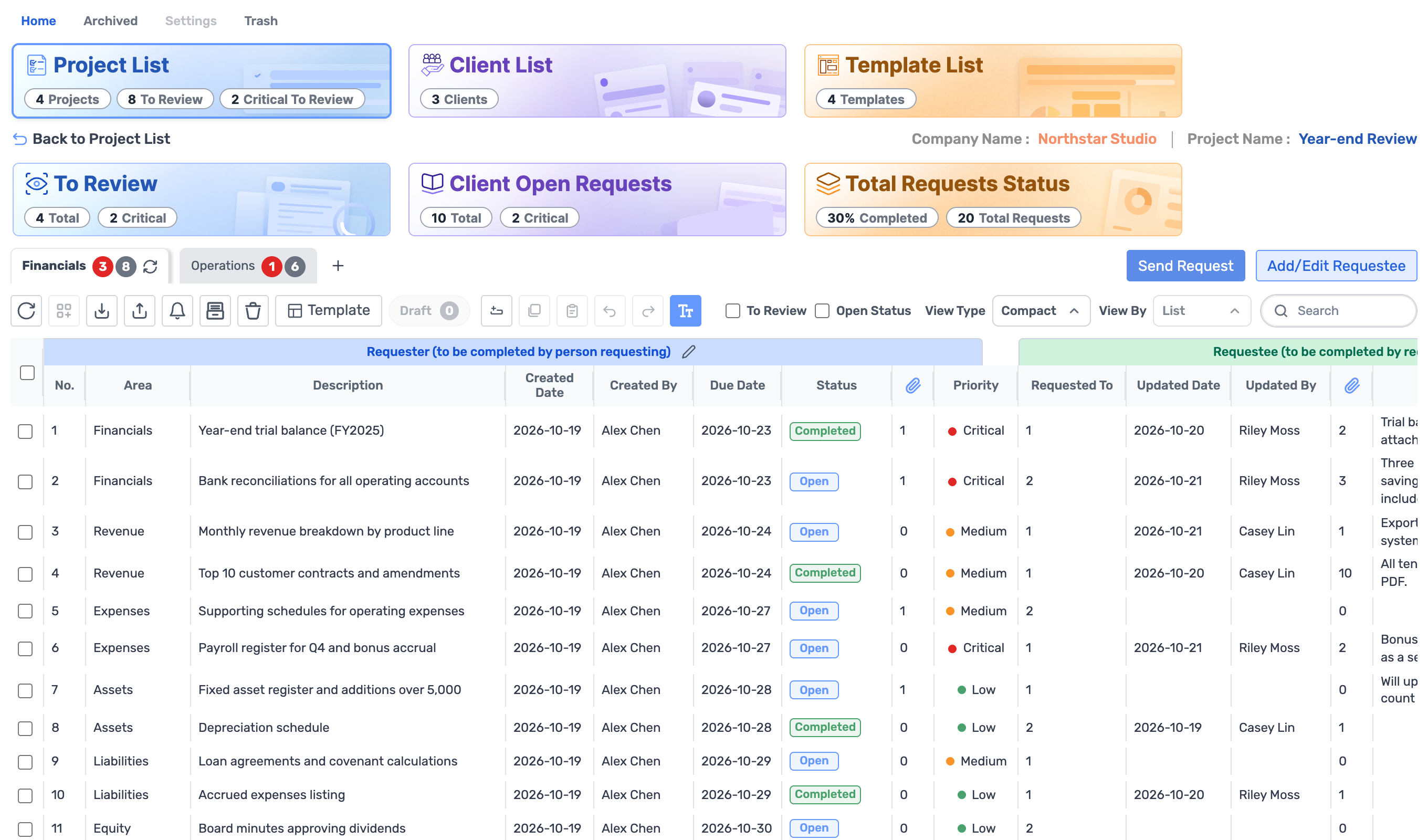
Request List에서 받을 자료를 요청 항목으로 만들고, 담당자와 기한을 정합니다.

진행 상황을 보는 곳요청 항목별 상태

Request List · 우리 팀예시 데이터
Request List 항목 화면. 분야, 설명, 생성일, 기한, 상태, 우선순위가 요청 항목마다 있습니다.

일반 도구 조합

고객은 공유 폴더에 파일을 올리고, 어떤 요청에 대한 파일인지 메일로 알려 줍니다.

  • 공유 폴더 링크
  • 메일

진행 상황을 보는 곳공유 폴더와 메일함

앞 단계에서 넘어올 때링크를 메일로 전달

OLOBBYRequestee

고객은 Requestee에서 요청 항목마다 파일과 메모를 제출합니다.

진행 상황을 보는 곳같은 요청 항목의 고객 상태

Requestee · 고객 화면예시 데이터
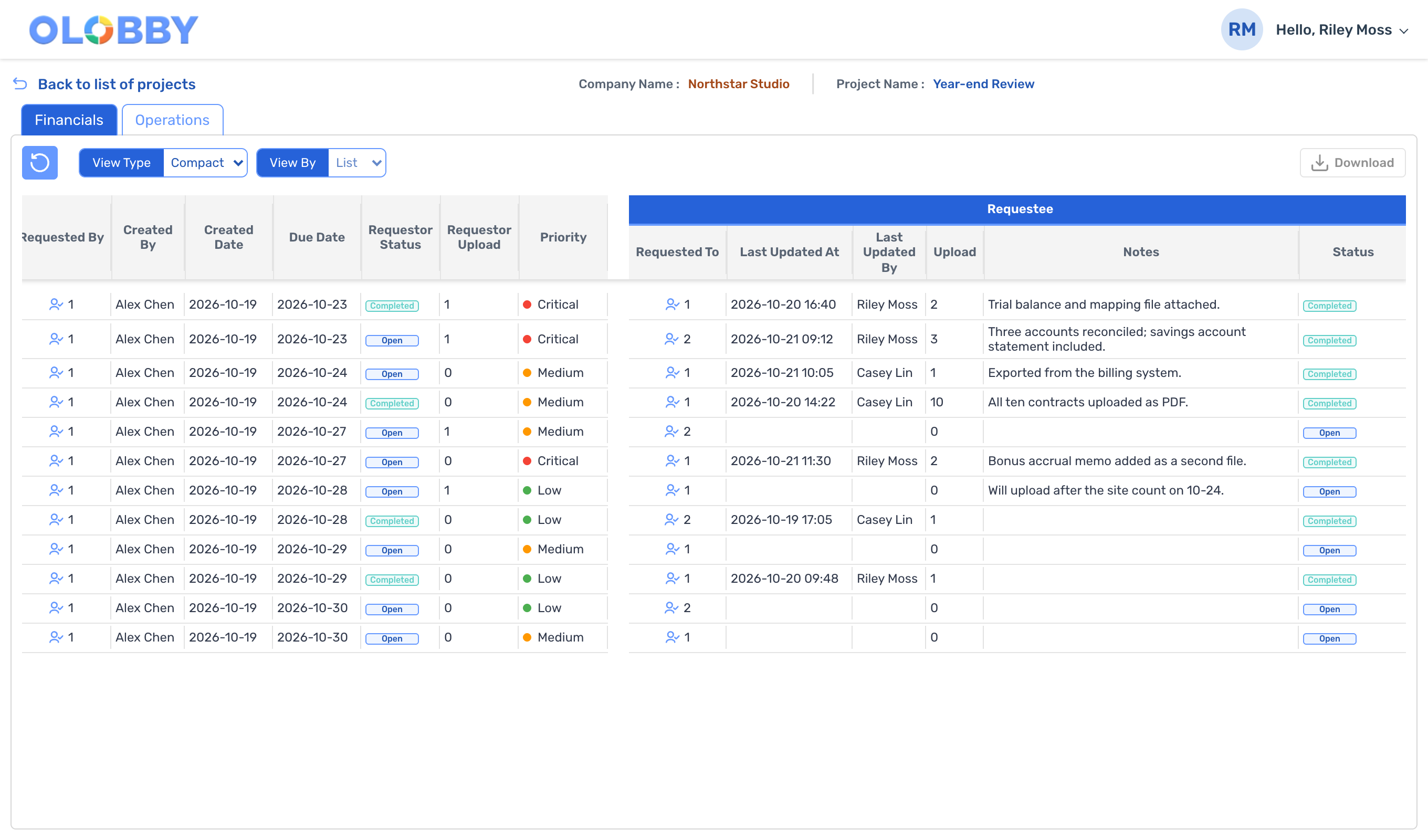
고객의 Requestee 화면. 요청 항목마다 업로드 수, 고객이 남긴 메모, 상태가 보입니다.

일반 도구 조합

폴더 안 파일과 요청표를 한 줄씩 맞춰 보고, 상태 열을 손으로 고칩니다.

  • 스프레드시트 요청표

진행 상황을 보는 곳요청표의 상태 열

앞 단계에서 넘어올 때폴더와 요청표 대조

OLOBBYRequest List

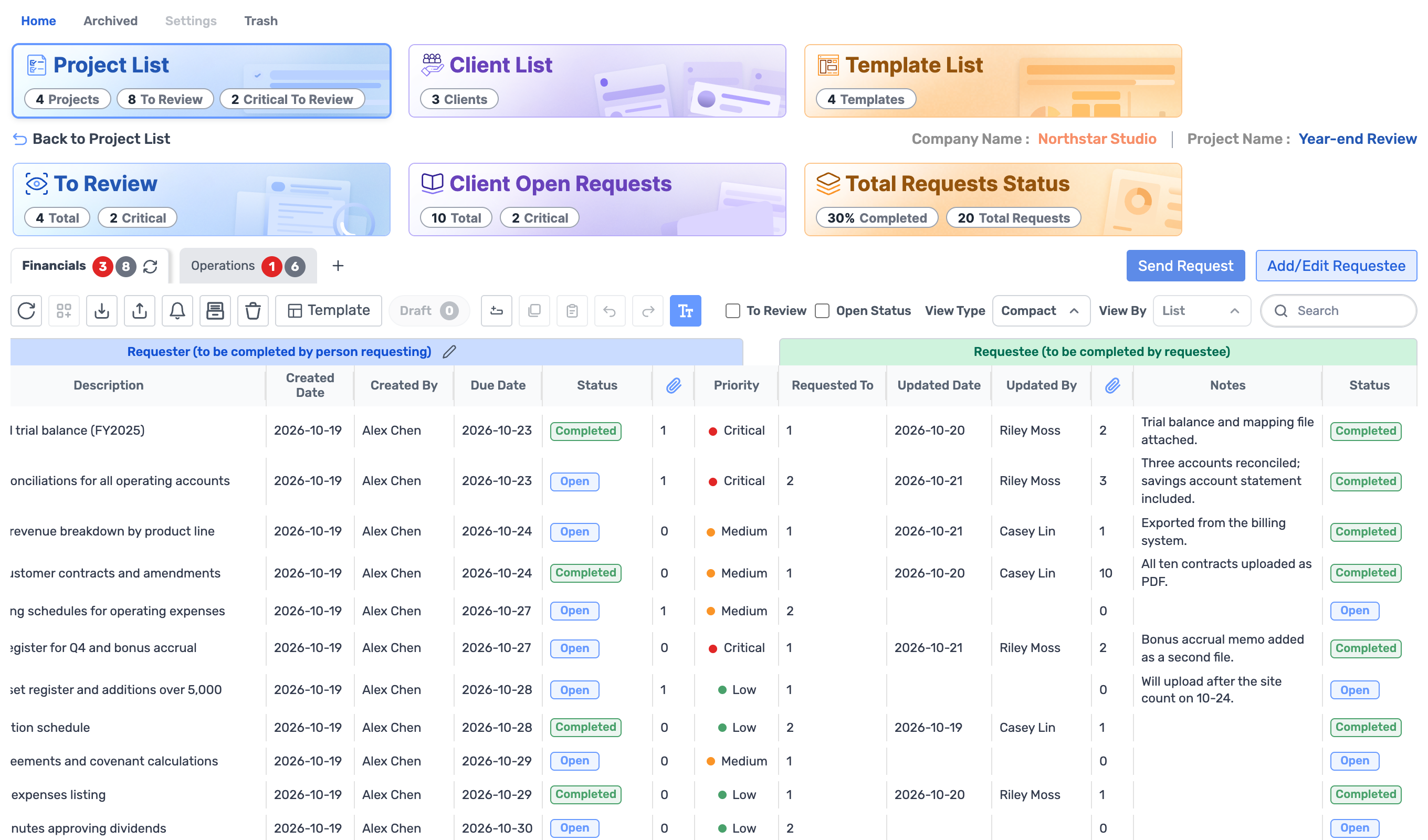
고객의 제출 상태와 팀의 검토 상태가 항목마다 나란히 보입니다.

진행 상황을 보는 곳항목별 제출 상태와 검토 상태

Request List · 요청자와 응답자 상태예시 데이터
Request List 화면. 같은 항목 줄의 왼쪽에 팀의 상태, 오른쪽에 고객이 남긴 메모와 상태가 나란히 보입니다.

일반 도구 조합

검토 의견은 메일로 돌리고, 승인은 업무 관리 도구나 메신저에서 따로 받습니다.

  • 메일
  • 업무 관리 도구

진행 상황을 보는 곳메일 스레드와 업무 도구

앞 단계에서 넘어올 때파일을 메일로 회람

OLOBBYWorkFlow

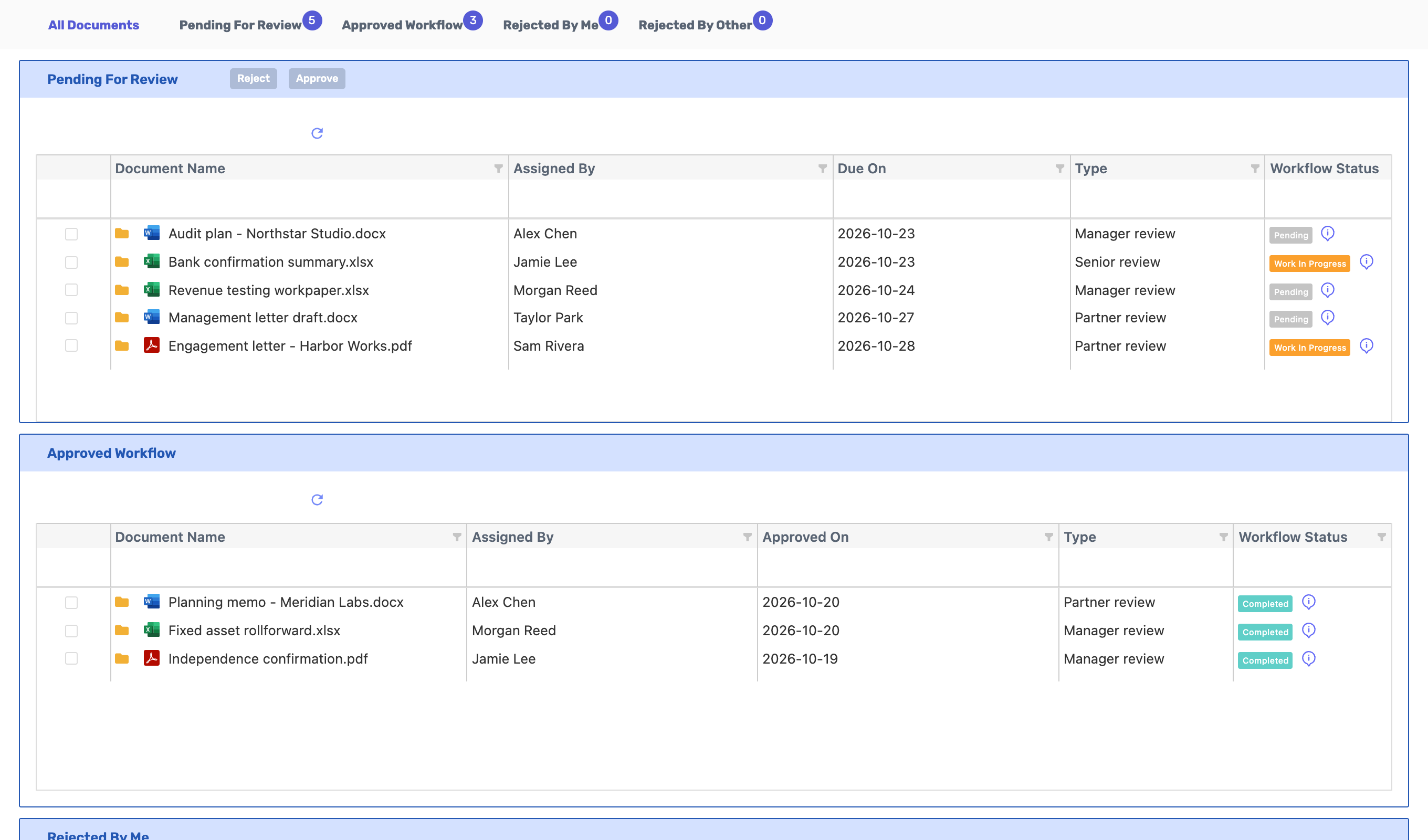
WorkFlow에서 문서마다 검토 단계와 담당자를 정하고, 승인하거나 반려합니다.

진행 상황을 보는 곳문서별 Workflow Status

WorkFlow · All Documents예시 데이터
WorkFlow 화면. 검토 대기 문서 5건에 담당자, 기한, 검토 유형, 상태가 보입니다.

일반 도구 조합

검토가 끝난 파일을 내려받아 별도 전자서명 서비스에 올리고, 수신자를 다시 입력합니다.

  • 전자서명 서비스

진행 상황을 보는 곳서명 서비스의 문서함

앞 단계에서 넘어올 때내려받아 다시 올리기

OLOBBYE-Signature

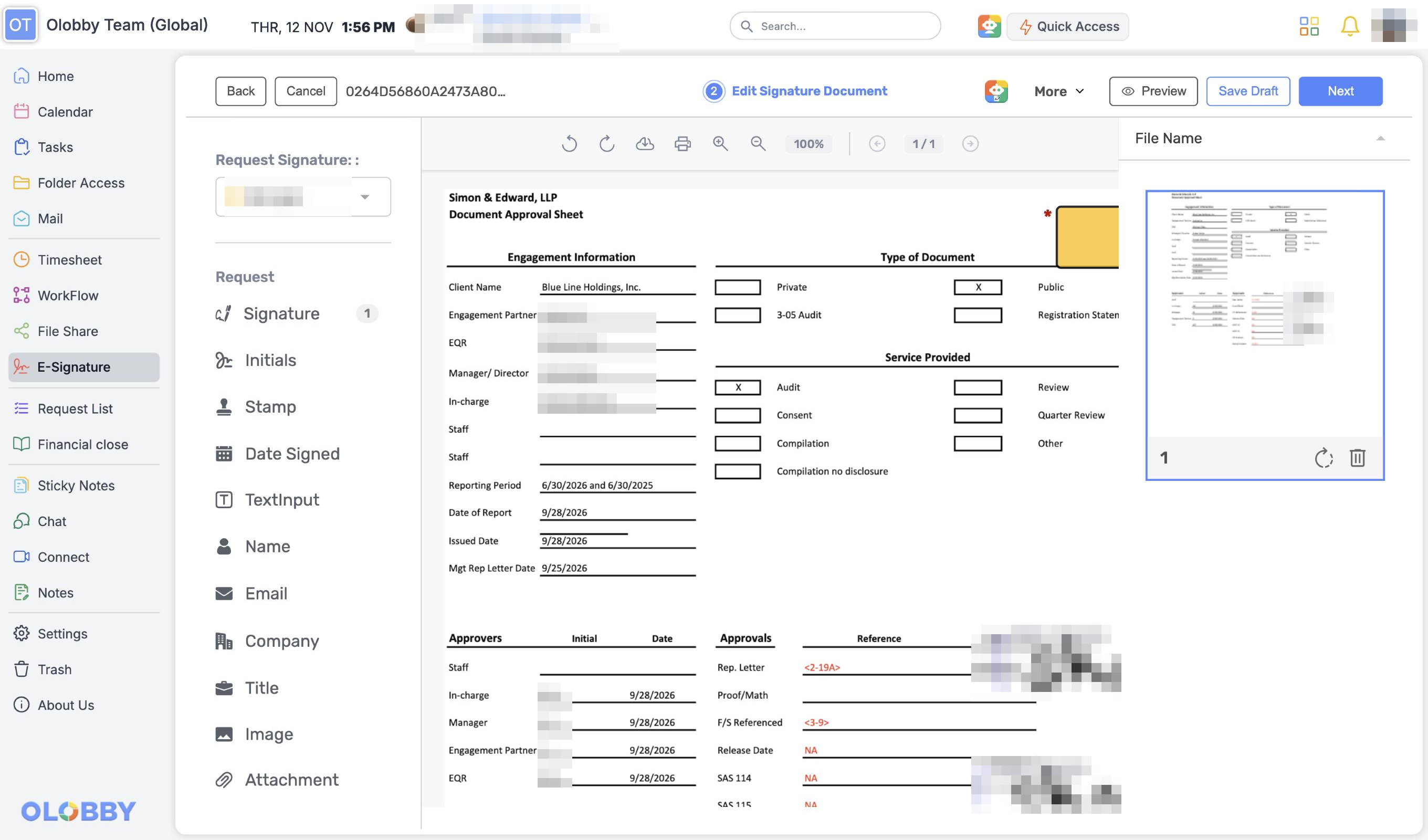
검토를 마친 문서는 E-Signature에서 서명 위치를 정하고 서명을 요청합니다.

진행 상황을 보는 곳문서별 서명 상태

app.olobby.com · E-Signature운영 화면
운영 중인 E-Signature 서명 위치 지정 화면. 왼쪽에 Signature, Initials, Stamp, Date Signed 등 필드 목록이 있고 가운데 문서에 서명 필드가 놓여 있습니다. 사람 이름과 서명은 흐리게 처리했습니다.

일반 도구 조합

투입한 시간은 별도 시트에 프로젝트 이름을 다시 적어 기록합니다.

  • 시간 기록 시트

진행 상황을 보는 곳시간 기록 시트

앞 단계에서 넘어올 때시트에 따로 입력

OLOBBYTimesheet

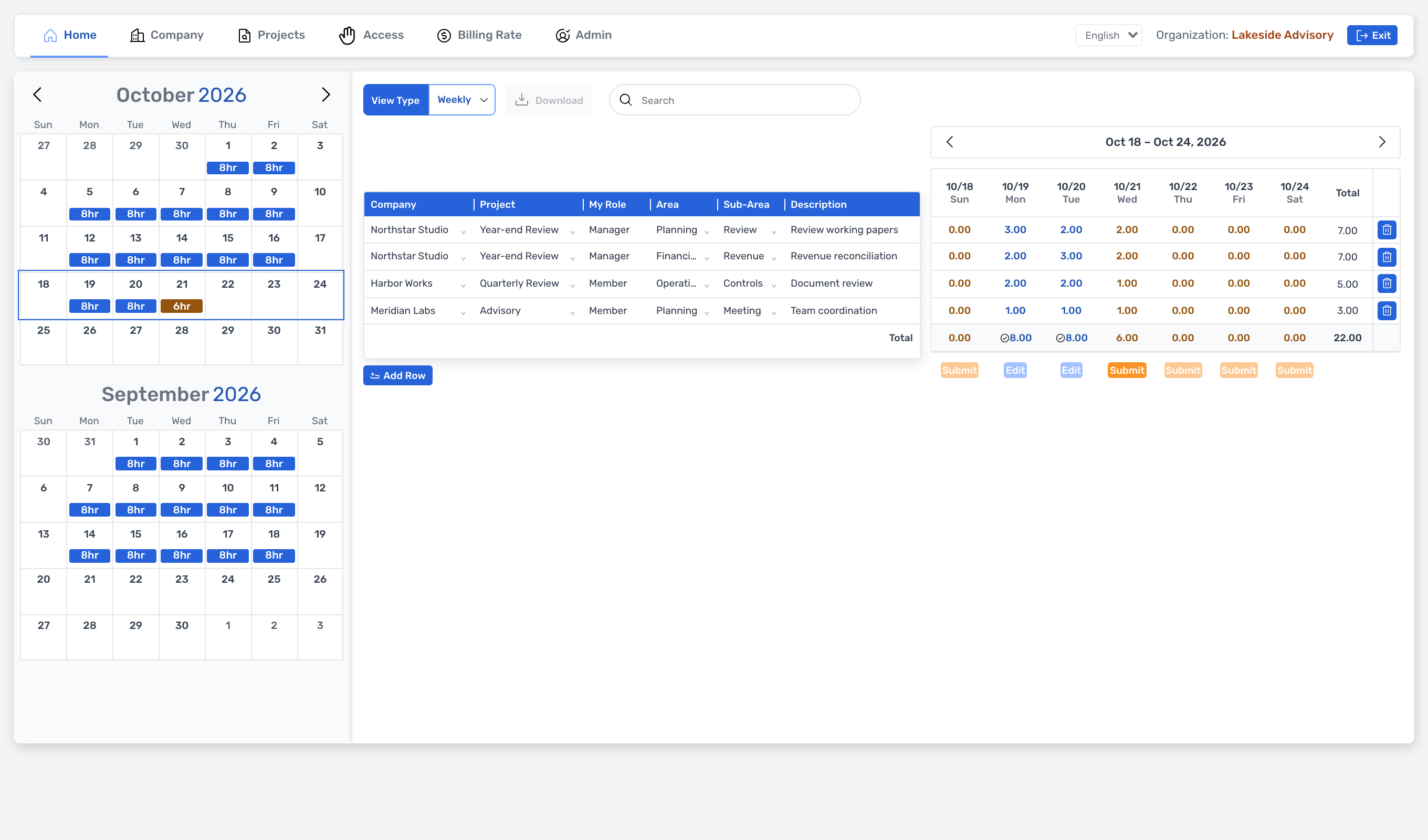
같은 프로젝트에 쓴 시간을 Timesheet에 주간·일간으로 기록하고 제출합니다.

진행 상황을 보는 곳프로젝트별 주간 합계

Timesheet · 주간예시 데이터
Timesheet 주간 화면. 프로젝트와 업무별로 요일마다 시간이 기록되고 합계가 보입니다.
단계별 결과가 남는 곳
  1. 1자료 요청

    일반 도구 조합따로 준비스프레드시트 요청표메일보낸 메일과 첨부한 요청표
    OLOBBYRequest List요청 항목별 상태Open
  2. 2고객 제출

    일반 도구 조합링크를 메일로 전달공유 폴더 링크메일공유 폴더와 메일함
    OLOBBYRequestee같은 요청 항목의 고객 상태Completed
  3. 3누락 확인

    일반 도구 조합폴더와 요청표 대조스프레드시트 요청표요청표의 상태 열
    OLOBBYRequest List항목별 제출 상태와 검토 상태To Review
  4. 4검토와 승인

    일반 도구 조합파일을 메일로 회람메일업무 관리 도구메일 스레드와 업무 도구
    OLOBBYWorkFlow문서별 Workflow StatusApproved
  5. 5서명

    일반 도구 조합내려받아 다시 올리기전자서명 서비스서명 서비스의 문서함
    OLOBBYE-Signature문서별 서명 상태Completed
  6. 6시간 기록

    일반 도구 조합시트에 따로 입력시간 기록 시트시간 기록 시트
    OLOBBYTimesheet프로젝트별 주간 합계Submit

결과가 도구 6가지에 나뉘어 남습니다

  • 스프레드시트 요청표
  • 메일
  • 공유 폴더 링크
  • 업무 관리 도구
  • 전자서명 서비스
  • 시간 기록 시트

한 업무 공간의 모듈 5개에 남습니다

서명 완료시간 기록 제출

고객 결산 자료를 받는 업무의 예시입니다. 팀과 도구 구성에 따라 순서는 달라집니다. 화면마다 예시 데이터와 이름을 가린 운영 캡처를 표시했습니다.

일반 도구 조합과
기능별로 비교합니다.

고객 자료 업무에 흔히 함께 쓰는 메일, 메신저, 공유 폴더, 요청표, 서명 서비스, 업무 도구, 시간 기록 시트를 하나로 묶은 예시입니다. 판정은 각 도구 유형의 공개된 기능을 기준으로 했고, 일반 도구 조합이 앞서는 행도 남겼습니다.

지금 쓰는 도구 7개

OLOBBY에서는한 업무 공간, 모듈 9개

  1. 메일요청과 재요청, OLOBBY에서는
  2. 메신저진행 확인, OLOBBY에서는
  3. 공유 폴더 링크자료 전달, OLOBBY에서는
  4. 스프레드시트 요청표누락 대조, OLOBBY에서는
  5. 별도 전자서명 서비스서명, OLOBBY에서는
  6. 업무 관리 도구할 일과 승인, OLOBBY에서는
  7. 시간 기록 시트투입 시간, OLOBBY에서는

우리 팀에 해당하는 일을 고르면, 표에 관련 기능을 표시합니다.

고객 자료 업무에 필요한 기능을 OLOBBY와 일반 도구 조합으로 비교한 표, 2026-11-12 기준. 행마다 기능의 뜻을 함께 적었습니다.
기능과 뜻OLOBBY한 업무 공간일반 도구 조합판정 근거
요청과 제출
고객 요청 목록과 항목별 상태받을 자료를 한 줄씩 요청하고, 줄마다 진행 상태를 따로 보는 기능지원부분스프레드시트 요청표를 공유하고 사람이 상태를 고침. 업무 도구의 폼·게스트로 일부 대체
고객이 쓰는 제출 화면고객이 요청 항목을 보고, 그 항목에 바로 파일을 내는 화면지원부분공유 폴더나 파일 요청 링크. 요청 항목과는 따로 움직임
제출 상태와 내부 검토 상태의 분리고객의 제출 완료와 팀의 검토 완료를 서로 다른 상태로 관리하는 기능지원부분요청표에 열을 더해 손으로 관리
검토와 서명
검토·승인 순서문서마다 검토 단계와 담당자를 정하고 승인·반려 기록을 남기는 기능지원부분메일 회람, 업무 도구의 승인, 협업 도구의 전자결재
같은 업무 공간의 전자서명자료를 받고 검토한 제품 안에서 서명 요청까지 하는 기능지원¹부분문서 도구 안의 서명 기능(일부 요금제) 또는 별도 전자서명 서비스
조서와 시간
감사 조서와 검토 의견, 사인오프조서의 작성·검토 역할, 검토 의견, 사인오프를 관리하는 기능지원²없음전용 도구 없이 스프레드시트와 폴더로
프로젝트별 시간 기록프로젝트·업무별 투입 시간을 기록하고 제출하는 기능지원부분스프레드시트 또는 업무 도구의 시간 기록 기능
접근과 운영
외부 사용자의 접근 범위외부 사용자가 자신에게 배정된 요청·항목만 보게 하는 기능지원³부분폴더·파일 단위 공유, 업무 도구 게스트. 요청 항목 단위는 아님
구축형(조직 인프라에 설치)조직의 인프라에 설치해 조직이 직접 운영하는 방식지원부분도구마다 다름. 구축형을 제공하는 국내 서비스도 있음
한국어 화면과 지원화면 메뉴와 고객 지원을 한국어로 제공하는지부분⁴지원많이 쓰는 문서·협업 도구는 대부분 한국어를 지원
Microsoft 365·Google 문서 편집저장된 문서를 Microsoft 365·Google 편집기로 열어 편집하는 기능지원⁵지원조합 자체가 이 문서 도구를 씀
  • ¹ 같은 제품 안의 별도 모듈입니다. 검토가 끝나면 담당자가 E-Signature에서 서명을 요청합니다(자동 발송 아님).
  • ² Audit Lobby의 도입 범위는 상담에서 확인하세요.
  • ³ 배정된 요청에만 접근하고, 접속 링크는 발급·교체·철회할 수 있습니다.
  • ⁴ 언어 설정이 있으며, 화면 메뉴는 제품 용어(영문)로 표기됩니다. 한국어 화면 범위는 상담에서 확인하세요.
  • ⁵ 문서를 Microsoft 365·Google 편집기나 Synclobby로 엽니다. 제휴·인증 관계를 뜻하지 않습니다.

분야별 대표 서비스 다섯 곳과
1:1로 비교합니다.

각 분야에서 고객 자료 업무와 가까운 서비스 다섯 곳입니다. "확인 불가"는 공개 자료로 확인하지 못했다는 뜻이며, 기능이 없다는 뜻이 아닙니다.

서비스를 하나 고르면 OLOBBY와 1:1로 비교해 보여 드립니다.

회계 감사용 자료 요청 포털

공개 자료로 확인한 내용

  • 요청마다 고객 사용자를 배정하고, 우선순위와 제출 현황을 봅니다.
  • 제출된 요청을 수락하거나 반려하는 승인 흐름이 있습니다.
  • Excel 기반 조서(Workpaper Suite)와 전자서명 애드온이 있습니다. 전자서명은 CORE 위에 더하는 구성입니다.

비교 기준제품·요금 안내 페이지. 공개 요금표 없이 데모를 요청하는 구조입니다.

두 서비스 모두 공개 자료로 확인

  • 고객 요청 목록과 항목별 상태
  • 고객이 쓰는 제출 화면
  • 제출 상태와 내부 검토 상태의 분리
  • 같은 업무 공간의 전자서명
  • 감사 조서
  • 배정 기반 외부 사용자 접근

공개 자료로 확인하지 못한 항목 3개는 표에 "확인 불가"로 남겼습니다.
Caseware Cloud

회계·감사 클라우드의 고객 요청 기능

공개 자료로 확인한 내용

  • 질문 세트를 연락처별 기한과 함께 배정하고, 상태가 자동으로 바뀝니다.
  • 검증 에이전트가 응답을 확인한 뒤 직원이 수락합니다.
  • 고객 포털에는 배정된 항목만 보이고, Working Papers와 요청을 주고받습니다(2020 문서 기준).

비교 기준도움말 문서. "제품에 따라 제공되지 않을 수 있음"이라는 고지가 있습니다.

두 서비스 모두 공개 자료로 확인

  • 고객 요청 목록과 항목별 상태
  • 고객이 쓰는 제출 화면
  • 제출 상태와 내부 검토 상태의 분리
  • 감사 조서
  • 배정 기반 외부 사용자 접근

공개 자료로 확인하지 못한 항목 6개는 표에 "확인 불가"로 남겼습니다.

Karbon

회계 사무소 업무 관리

공개 자료로 확인한 내용

  • 고객은 메일의 매직 링크로 비밀번호 없이 요청을 처리하고 파일을 올립니다.
  • 체크리스트 항목별 업로드를 추적하고, 미제출·지연 항목을 표시합니다.
  • 시간 기록과 예산 보고(Team 요금제 이상), 전자서명과 승인 기능이 있습니다.

비교 기준요금 페이지(Team·Business)와 고객 포털 기능 페이지.

두 서비스 모두 공개 자료로 확인

  • 고객 요청 목록과 항목별 상태
  • 고객이 쓰는 제출 화면
  • 같은 업무 공간의 전자서명
  • 프로젝트별 시간 기록

공개 자료로 확인하지 못한 항목 5개는 표에 "확인 불가"로 남겼습니다.

모두싸인

국내 전자서명

공개 자료로 확인한 내용

  • 서명 순서(순차·동시)를 정하고, 감사추적인증서를 제공합니다.
  • 대량 전송·링크 서명·예약 전송은 TEAM PRO 요금제부터입니다.
  • 맞춤형·연동형 요금제에 구축형이 있습니다.

비교 기준요금 페이지(TEAM, TEAM PRO, 맞춤형·연동형).

두 서비스 모두 공개 자료로 확인

  • 같은 업무 공간의 전자서명
  • 구축형

이 서비스는 지원, OLOBBY는 부분

  • 한국어 화면과 지원

공개 자료로 확인하지 못한 항목 7개는 표에 "확인 불가"로 남겼습니다.

플로우

국내 메신저·업무 관리 협업 도구

공개 자료로 확인한 내용

  • 모든 요금제에서 외부 게스트를 초대하고, Enterprise에서 외부인을 관리합니다.
  • 메일, 전자결재, 캘린더가 함께 있습니다.
  • 구축형(Flow Enterprise)과 공공 클라우드(CSAP)를 제공합니다.

비교 기준요금 페이지와 Enterprise 페이지.

두 서비스 모두 공개 자료로 확인

  • 검토·승인 순서
  • 구축형

이 서비스는 지원, OLOBBY는 부분

  • 한국어 화면과 지원

공개 자료로 확인하지 못한 항목 6개는 표에 "확인 불가"로 남겼습니다.

OLOBBY와 대표 서비스 다섯 곳의 공개 기능 비교, 2026-11-12 기준
기능과 뜻OLOBBY한 업무 공간Suralink회계 감사용 자료 요청 포털Caseware Cloud회계·감사 클라우드의 고객 요청 기능Karbon회계 사무소 업무 관리모두싸인국내 전자서명플로우국내 메신저·업무 관리 협업 도구
요청과 제출
고객 요청 목록과 항목별 상태받을 자료를 한 줄씩 요청하고, 줄마다 진행 상태를 따로 보는 기능지원지원지원지원확인 불가확인 불가
고객이 쓰는 제출 화면고객이 요청 항목을 보고, 그 항목에 바로 파일을 내는 화면지원지원지원지원확인 불가부분외부 게스트
제출 상태와 내부 검토 상태의 분리고객의 제출 완료와 팀의 검토 완료를 서로 다른 상태로 관리하는 기능지원지원수락·반려지원검증 후 수락확인 불가체크하면 완료확인 불가확인 불가
검토와 서명
검토·승인 순서문서마다 검토 단계와 담당자를 정하고 승인·반려 기록을 남기는 기능지원부분요청 수락·반려확인 불가부분워크플로 상태부분서명 순서 지정지원전자결재
같은 업무 공간의 전자서명자료를 받고 검토한 제품 안에서 서명 요청까지 하는 기능지원¹지원애드온확인 불가지원요금제 범위 확인 필요지원주력 기능확인 불가
조서와 시간
감사 조서조서의 작성·검토 역할, 검토 의견, 사인오프를 관리하는 기능지원²지원Workpaper Suite지원Working Papers 연동확인 불가확인 불가확인 불가
프로젝트별 시간 기록프로젝트·업무별 투입 시간을 기록하고 제출하는 기능지원확인 불가확인 불가지원확인 불가확인 불가
접근과 운영
배정 기반 외부 사용자 접근외부 사용자가 자신에게 배정된 요청·항목만 보게 하는 기능지원³지원요청별 고객 배정지원배정 항목만 표시부분매직 링크, 2FA 선택확인 불가부분게스트·외부인 관리
구축형조직의 인프라에 설치해 조직이 직접 운영하는 방식지원확인 불가확인 불가확인 불가지원지원
한국어 화면과 지원화면 메뉴와 고객 지원을 한국어로 제공하는지부분⁴확인 불가확인 불가확인 불가지원지원
Microsoft 365·Google 문서 편집저장된 문서를 Microsoft 365·Google 편집기로 열어 편집하는 기능지원⁵부분Excel 애드인·Outlook확인 불가확인 불가메일 연동은 있음확인 불가확인 불가
지원공개 자료로 확인부분일부 범위만 확인없음해당 기능 없음확인 불가공개 자료로 확인하지 못함(없다는 뜻 아님)
출처 전체 보기 (2026-11-12 확인)
  1. Suralink https://www.suralink.com/ · https://www.suralink.com/technology/request-list-management · https://www.suralink.com/pricing
  2. Caseware Cloud https://www.caseware.com/docs/en/cloud/caseware-cloud/engagement-management/client-requests/what-is-client-requests · https://docs.caseware.com/2020/webapps/31/en/Explore/Cloud-Apps/CaseWare-PBC-Requests.htm?region=int
  3. Karbon https://karbonhq.com/pricing/ · https://karbonhq.com/feature/client-portal/
  4. 모두싸인 https://www.modusign.co.kr/pricing
  5. 플로우 https://flow.team/ko · https://flow.team/ko/pricing · https://flow.team/ko/enterprise
  6. OLOBBY https://www.olobby.com/ · OLOBBY 제품 기능 자료

서비스 이름은 각 소유자의 상표이며, OLOBBY와 제휴 관계를 뜻하지 않습니다. 비교는 2026-11-12에 각 서비스의 공개 페이지를 기준으로 했고, 요금제와 기능은 바뀔 수 있습니다. 정정이 필요한 내용은 support@olobby.co.kr로 알려 주세요.

한 제품 안에 함께 있는 다섯 가지,
화면으로 확인하세요.

하나하나는 다른 서비스에도 있는 기능입니다. 다른 점은 다섯 가지가 한 제품 안에 함께 있다는 것입니다. 항목을 고르면 해당 화면을 보여 드립니다.

Request List · 우리 팀예시 데이터
Request List 프로젝트 상세. 위쪽 카드에 검토할 항목 수와 완료율, 아래 표에 요청 항목과 상태가 있습니다.
Requestee · 고객예시 데이터
고객 화면의 Notes와 Status 열. 고객이 항목마다 남긴 메모와 제출 상태가 보입니다.

같은 요청을 두 화면에서

팀은 Request List에서, 고객은 Requestee 제출 화면에서 같은 요청을 봅니다. 제출 완료와 검토 완료를 나누어 봅니다.

Request ListRequestee

비슷한 범주: Suralink, Caseware Cloud, Karbon도 고객 포털과 요청 목록을 제공합니다. OLOBBY의 차이는 요청과 제출이 검토·서명 모듈과 같은 제품 안에 있다는 점입니다.

WorkFlow · All Documents예시 데이터
WorkFlow 화면. 검토 대기 문서마다 담당자, 기한, 검토 유형, Workflow Status가 있습니다.
E-Signature · 서명 위치 지정운영 화면
운영 중인 E-Signature에서 서명 필드 목록과 문서 위에 놓인 서명 필드. 사람 이름은 흐리게 처리했습니다.

요청, 검토 순서, 서명을 한 제품에서

자료 요청, 문서별 검토 단계와 승인·반려, 순차·비순차 서명과 서명 증명서를 같은 제품의 모듈에서 다룹니다. 검토를 마친 문서는 담당자가 E-Signature에서 서명을 요청합니다.

WorkFlowE-Signature

서명 서비스(예: 모두싸인)는 서명 순서와 감사추적 같은 서명 기능을 갖추고 있습니다. OLOBBY의 차이는 서명이 그 앞 단계(자료 요청·검토)와 같은 제품 안에 있다는 점입니다.

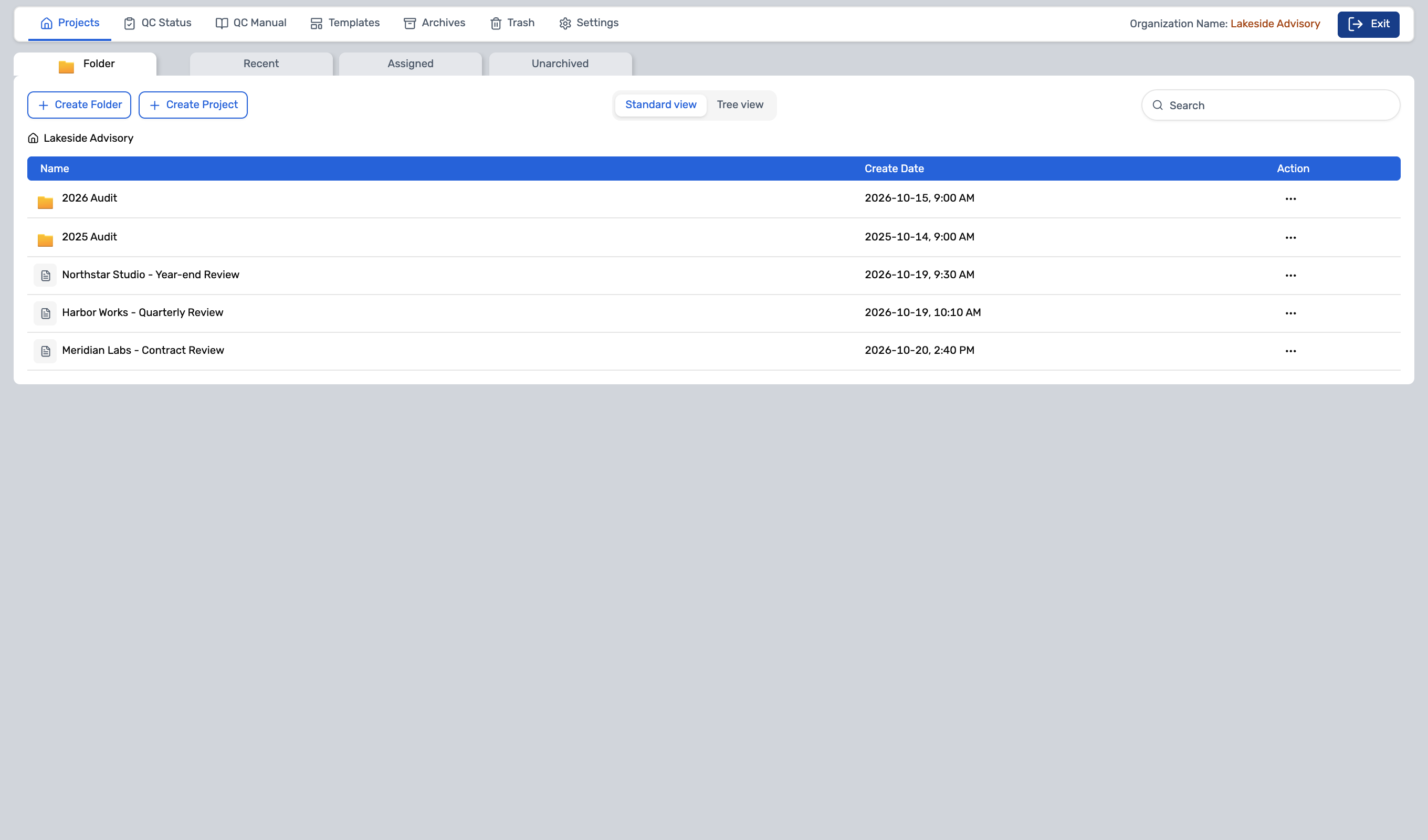
Audit Lobby · Projects예시 데이터
Audit Lobby 프로젝트 화면. 감사 연도별 폴더와 고객 프로젝트 목록이 있습니다.
Timesheet · 주간 합계예시 데이터
Timesheet의 주간 표. 요일별 시간과 합계가 보입니다.

조서와 시간 기록까지

감사 조서와 검토 의견, 사인오프, 프로젝트별 시간 기록을 같은 곳에서 관리합니다.

Audit LobbyTimesheet

감사 전문 도구(Suralink의 Workpaper Suite, Caseware의 Working Papers)도 조서 기능이 있습니다. 이 페이지는 우열을 말하지 않습니다.

OLOBBY 클라우드 운영·업데이트는 OLOBBY 우리 팀 고객 배정된 요청만 Microsoft 365 · Google
클라우드OLOBBY가 운영·업데이트
조직의 운영 환경 OLOBBY 설치·운영은 조직 우리 팀 고객 접속 링크 + 인증
구축형조직의 운영 환경에 설치, 조직이 운영

클라우드 또는 구축형

OLOBBY가 운영하는 클라우드로 쓰거나, 조직의 운영 환경에 설치해 조직이 운영합니다. 구축형에 포함되는 모듈 범위는 상담에서 확인하세요.

Settings

국내 서비스 가운데 모두싸인·플로우도 구축형을 제공합니다.

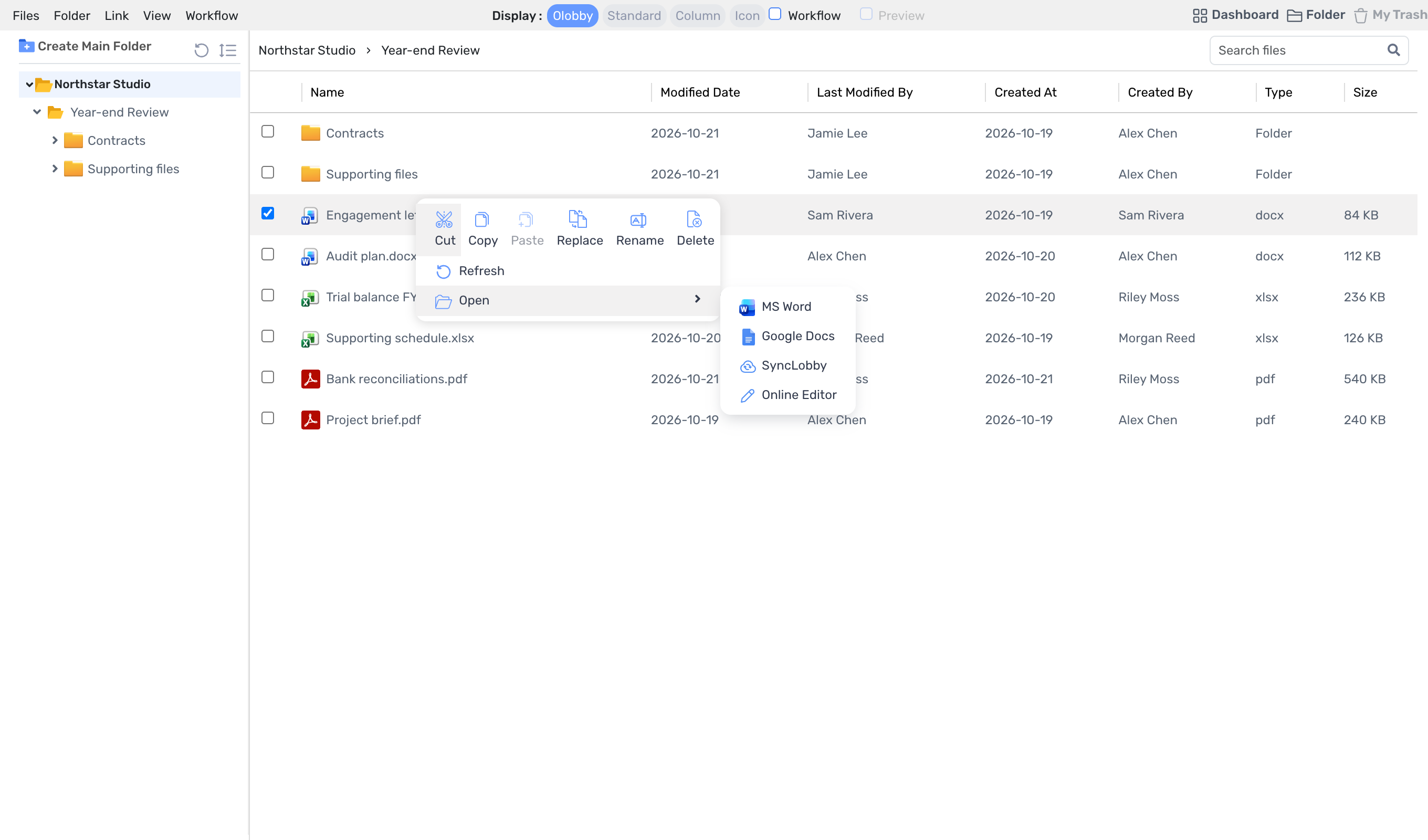
Folder Access · Year-end Review예시 데이터
Folder Access에서 문서를 고르고 Open 메뉴를 연 화면. MS Word, Google Docs, SyncLobby, Online Editor가 있습니다.
Open 메뉴예시 데이터
Open 메뉴 확대. MS Word, Google Docs, SyncLobby, Online Editor 가운데 고릅니다.

쓰던 편집 도구는 그대로

문서는 업무 폴더와 검토 단계에 그대로 둔 채, Microsoft 365·Google 편집기나 내 컴퓨터의 프로그램(Synclobby)으로 엽니다.

Folder AccessSynclobby

제휴·인증 관계를 뜻하지 않습니다. 일반 도구 조합은 편집 도구 자체가 저장소이므로 이 행은 같게 표시했습니다.

이런 팀에 맞고,
이런 팀에는 다른 도구가 맞습니다.

OLOBBY가 맞는 팀

  • 고객에게 자료를 항목별로 요청하고, 받은 자료를 검토하는 일이 반복된다
  • 검토가 끝난 문서에 서명을 받고, 결과를 프로젝트별로 남겨야 한다
  • 외부 고객이 볼 수 있는 범위를 요청 단위로 나누고 싶다
  • 클라우드와 구축형 가운데 조직에 맞는 방식을 고르고 싶다

다른 도구가 더 맞을 수 있는 팀

  • 고객 자료 요청이나 서명이 거의 없고, 내부 작업 관리가 중심이다 범용 업무 관리 도구
  • 문서 작성과 공동 편집 자체가 핵심 업무다 문서 도구
  • 이미 쓰는 감사 전문 도구에 조서와 요청이 모두 묶여 있다 감사 전문 도구
  • 화면 메뉴까지 모두 한국어여야 한다 한국어 범위는 상담에서 확인

옮겨 올 때는
지금 쓰는 파일부터 가져옵니다.

처음부터 다시 만들 필요가 없습니다. 쓰던 요청표와 폴더, 수신자 목록을 가져와 시작합니다.

  • Excel 요청 목록Request List

    요청표는 쓰던 그대로

    지금 쓰는 Excel 요청 목록을 가져오거나, Excel 양식을 내려받아 채워 올립니다.

  • 작년 프로젝트의 요청 탭Request List

    반복 요청은 템플릿으로

    요청 템플릿을 적용하거나 이전 프로젝트의 요청 탭을 복사해 다음 해 업무를 시작합니다.

  • 고객·프로젝트 폴더Folder Access

    문서는 폴더째로

    고객·프로젝트별 폴더에 자료를 모으고, 쓰던 문서 도구로 엽니다.

  • 서명 수신자 Excel·CSVE-Signature

    서명 수신자는 파일로

    여러 사람에게 보낼 서명 요청은 수신자를 Excel·CSV로 가져와 준비합니다.

비교에 대해
자주 묻는 질문.

도입 안내와 보안·관리도 함께 보세요.

비교는 어떤 기준으로 했나요?

각 서비스가 공개한 제품·요금·도움말 페이지를 2026-11-12에 확인했습니다. 표의 행마다 기능의 뜻을 적어 두었고, 공개 자료로 확인하지 못한 항목은 "확인 불가"로 표시했습니다. 확인 불가는 기능이 없다는 뜻이 아닙니다. 기능과 요금제는 바뀔 수 있습니다.

가격은 왜 비교하지 않았나요?

인원, 결제 주기, 부가세와 도입 방식에 따라 금액이 달라 같은 조건으로 가격을 맞출 수 없습니다. 그래서 가격은 싣지 않았습니다. 도입 방식과 인원에 맞춘 조건은 문의로 안내합니다.

TaxDome 같은 다른 서비스는 왜 없나요?

공식 사이트를 직접 열람하지 못해 공개 자료로 확인할 수 없었던 서비스는 표에서 뺐습니다. 범용 업무 관리 도구는 "일반 도구 조합" 열로 묶어 비교했습니다.

이미 쓰는 도구를 모두 바꿔야 하나요?

아닙니다. 고객 자료 요청처럼 먼저 개선할 업무부터 시작할 수 있습니다. Microsoft 365·Google 문서 도구는 OLOBBY에서 문서를 열 때 계속 씁니다.

외부 고객은 어떻게 들어오나요?

배정 메일이나 발급된 접속 링크로 들어와 로그인 또는 OTP 인증을 거칩니다. 링크만으로 모든 프로젝트가 열리지는 않으며, 배정된 요청에만 접근합니다.

비교 내용에 오류가 있으면 어떻게 하나요?

정정이 필요한 내용은 support@olobby.co.kr로 알려 주세요. 확인한 뒤 기준일과 함께 고칩니다.

우리 팀의 도구 조합으로 직접 비교해 보세요.

지금 쓰는 도구와 먼저 바꾸고 싶은 업무를 알려 주시면, 같은 업무를 OLOBBY에서 어떻게 하는지 보여 드립니다.