클라우드
웹에서 바로 시작하는 업무 공간입니다. 사용자 수와 협업 범위에 맞는 도입 조건을 확인하세요.
- 사용할 업무 모듈과 사용자 범위
- 외부 고객·파트너와 자료를 주고받을 방법
- 기존 문서 도구와의 연결 조건
정리하고 계획하기
 Home작업·일정·서명·자료 요청을 여는 시작점
 Folder Access폴더에 자료를 모으고 작업·검토를 연결
 Calendar작업 마감과 회의 일정을 함께 계획
 Notes책장에 기록을 모으고 공유·즐겨찾기로 활용
 Sticky Notes업무 중 떠오른 생각을 빠르게 적고 찾기
실행하고 완료하기
 Tasks담당자·마감·자료를 함께 보는 작업 관리
 WorkFlow문서별 검토 순서와 처리 상태를 한눈에
 E-Signature문서 준비부터 수신자 지정, 서명 진행까지
 Request List자료 요청부터 제출·검토까지 항목별로
 Timesheet프로젝트별 시간 기록과 제출 관리
소통하고 공유하기
 Mail여러 계정의 메일과 첨부 자료를 한곳에서
 OL-Chat대화·스레드·파일·대화방 노트를 함께
 OL Connect팀과 외부 협업자를 잇는 회의 공간
 File Share파일 전달·자료 요청·링크를 한곳에서
 Requestee받은 요청에 맞춰 파일과 응답 메모를 제출
조직과 전문 업무
 Settings구성원·역할·접근 범위를 조직에 맞게
 문서·메일 연동Microsoft 365·Google 문서 도구와 연결
 Synclobby클라우드 문서를 데스크톱 프로그램으로
 Audit Lobby감사 조서·검토 의견·진행 현황을 프로젝트 안에
회의에서 정한 일을 나누고, 고객 문서를 검토해 서명을 받으세요. 필요한 기능을 팀에 맞게 골라 쓸 수 있습니다.

지금 쓰는 도구에서
메일, 메신저, 공유 폴더, 요청표, 서명 서비스, 업무 도구, 시간 기록 시트. 팀이 함께 쓰는 도구가 OLOBBY에서는 어느 모듈이 되는지 보세요. 쓰던 도구 하나를 바꾸는 것부터 시작할 수 있습니다.
지금 쓰는 도구 7개
 에서는한 업무 공간, 모듈 9개
19개 업무 영역이 48개의 연결로 이어져 있습니다. 문서는 검토와 서명으로, 회의는 작업으로, 요청은 제출과 검토로 넘어가 같은 곳에서 끝납니다.
고객은 Requestee에서 배정된 요청에 자료를 제출하고, File Share로 파일을 주고받습니다. 우리 팀은 같은 내용을 업무 화면에서 봅니다.
감사 조서와 검토 의견, 사인오프, 프로젝트별 시간 기록을 같은 곳에서 관리합니다.
왼쪽 일곱 가지는 팀이 흔히 함께 쓰는 도구를 묶은 예시입니다. 기능별 판정과 근거, 서비스 유형별 비교는 비교 페이지에 있습니다.
문서 검토, 고객 자료 요청, 회의 후속 업무, 시간 기록 중 하나를 골라 각 단계에서 어떤 화면을 쓰는지 살펴보세요.
폴더에서 문서를 찾아 고치고, 정해진 순서로 검토한 뒤 서명까지 받습니다.
Folder Access문서·메일 연동WorkFlowE-SignatureFolder Access고객·프로젝트별 폴더에 문서를 모으고, 파일을 찾은 자리에서 편집과 검토로 이어갑니다.
Folder Access 자세히 보기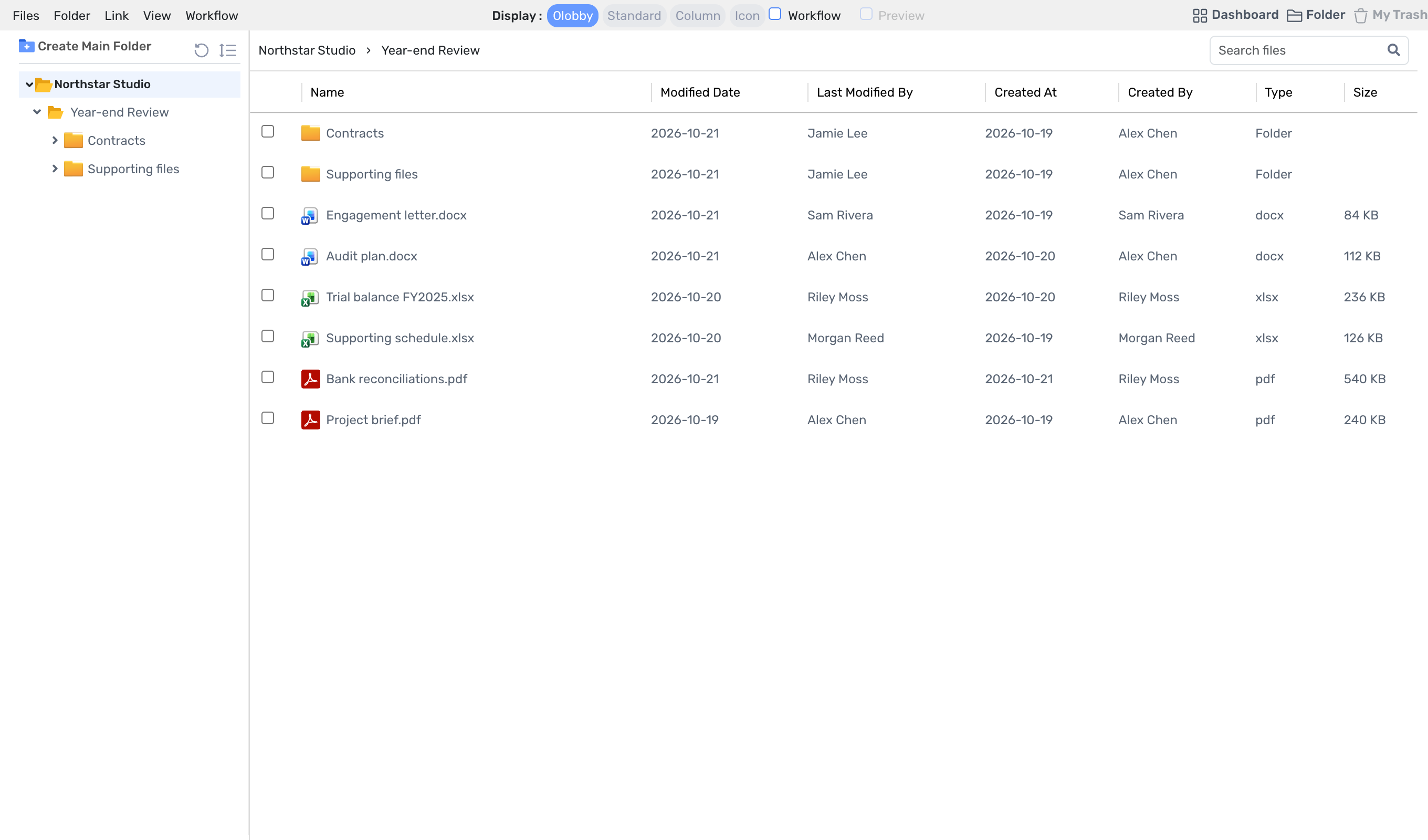 문서·메일 연동
Open 메뉴에서 MS Word, Google Docs, Synclobby, Online Editor 가운데 고릅니다. 저장한 내용은 원래 폴더의 문서에 반영됩니다.
문서·메일 연동 자세히 보기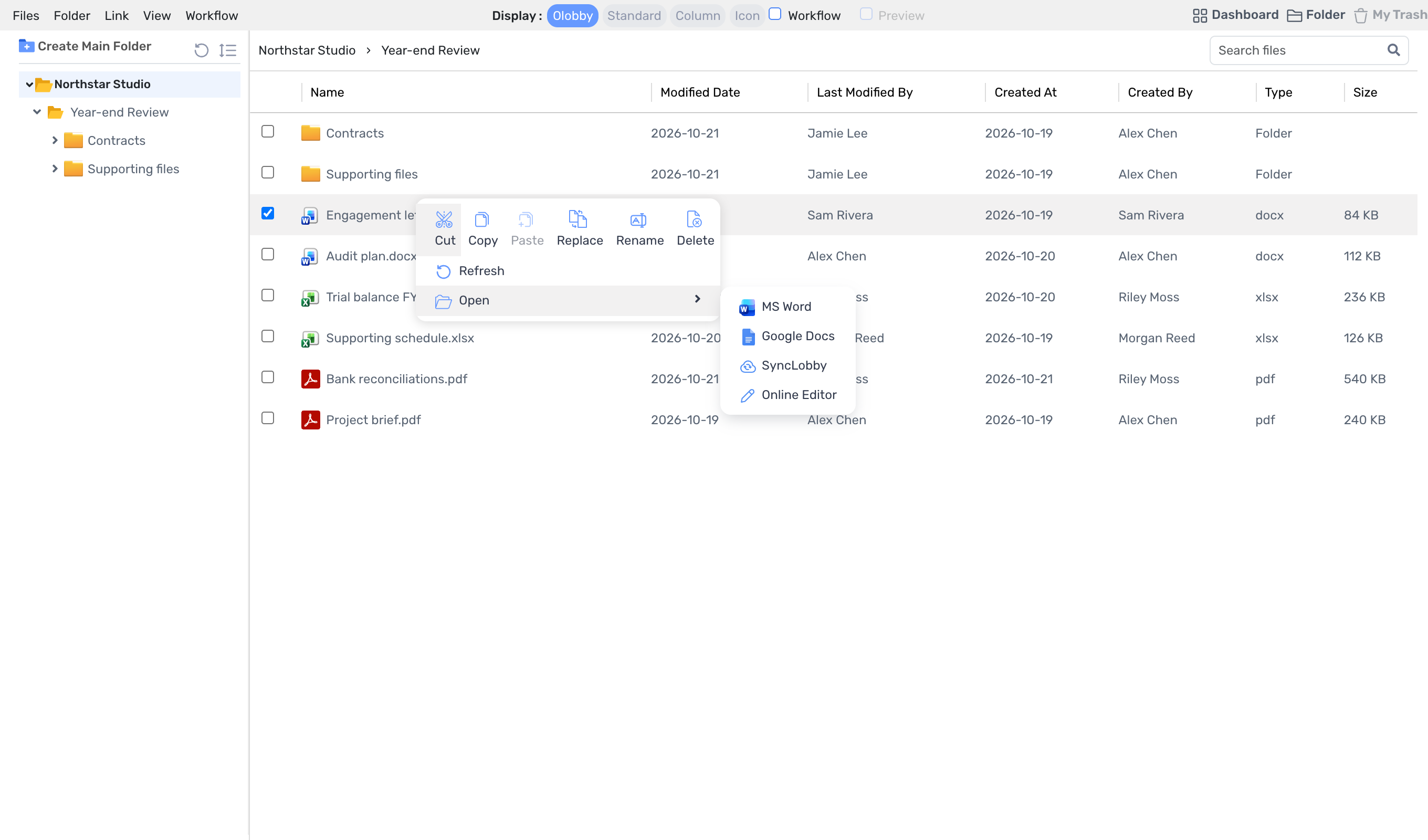 WorkFlow
문서에 검토 단계와 담당자를 정하고 대기·승인·반려를 나눠 봅니다. 검토 일정은 Calendar에서도 확인합니다.
WorkFlow 자세히 보기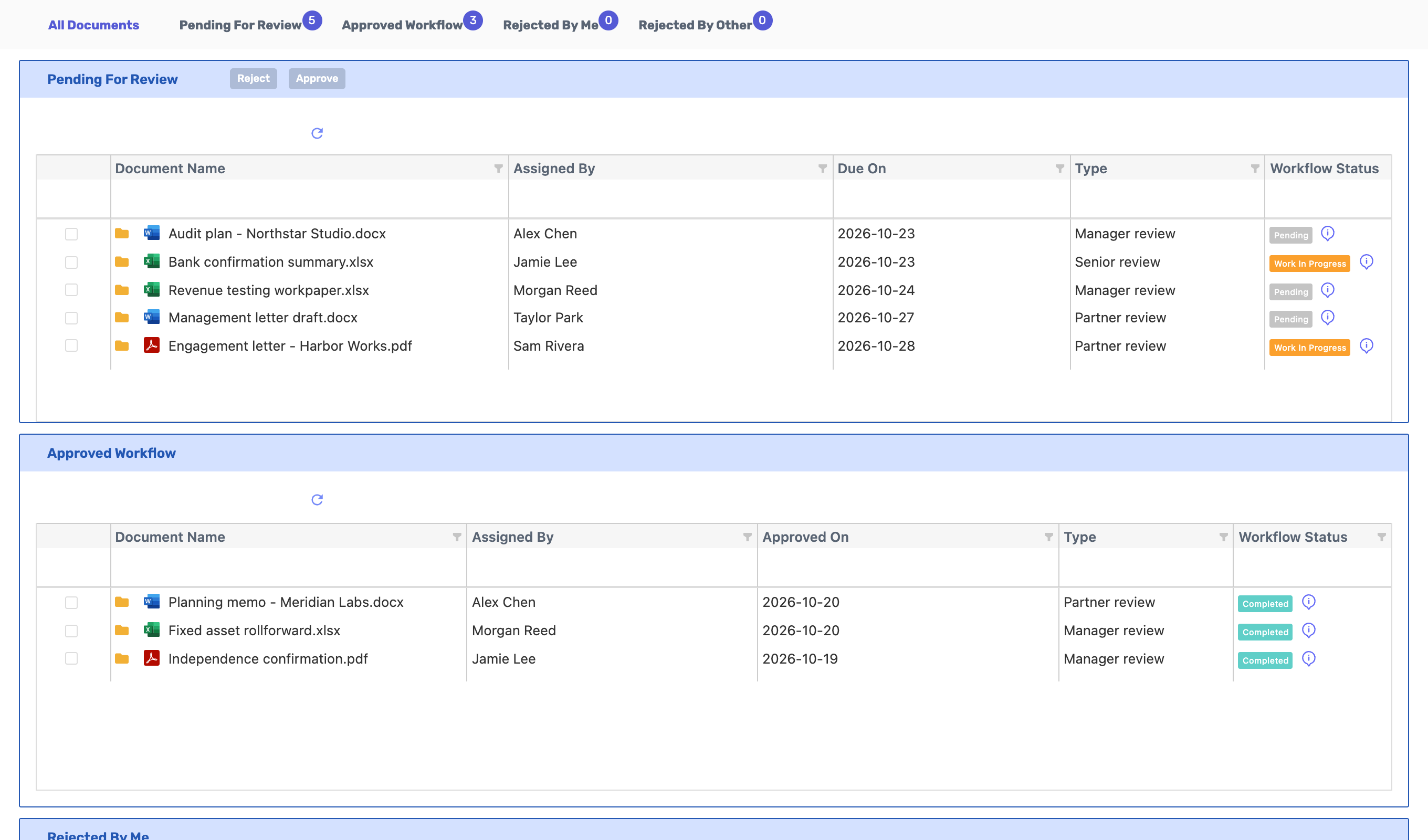 E-Signature
문서를 올리고 수신자를 고른 뒤, 문서 위에 서명·이니셜·도장·날짜 같은 필드를 놓고 확인해 보냅니다. 검토가 끝나도 서명 요청이 자동으로 나가지는 않습니다.
E-Signature 자세히 보기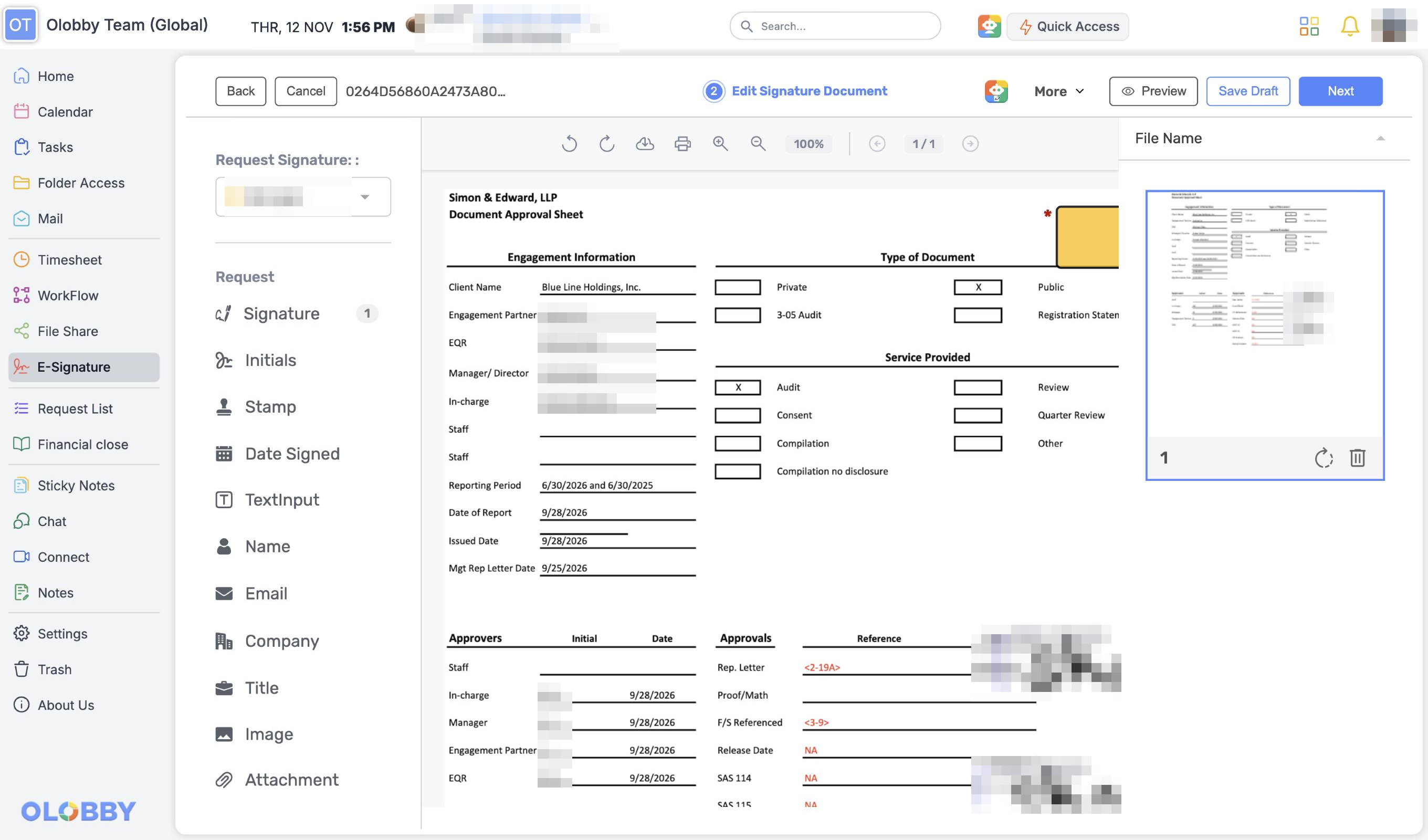
서명 완료Completed
서명이 끝난 문서는 완료 PDF와 서명 증명서로 남습니다. 필요한 문서는 내려받아 프로젝트 폴더에 정리합니다.
다른 업무 보기
받을 자료를 항목으로 요청하고, 고객의 제출과 우리 팀의 검토를 거쳐 보관까지 합니다.
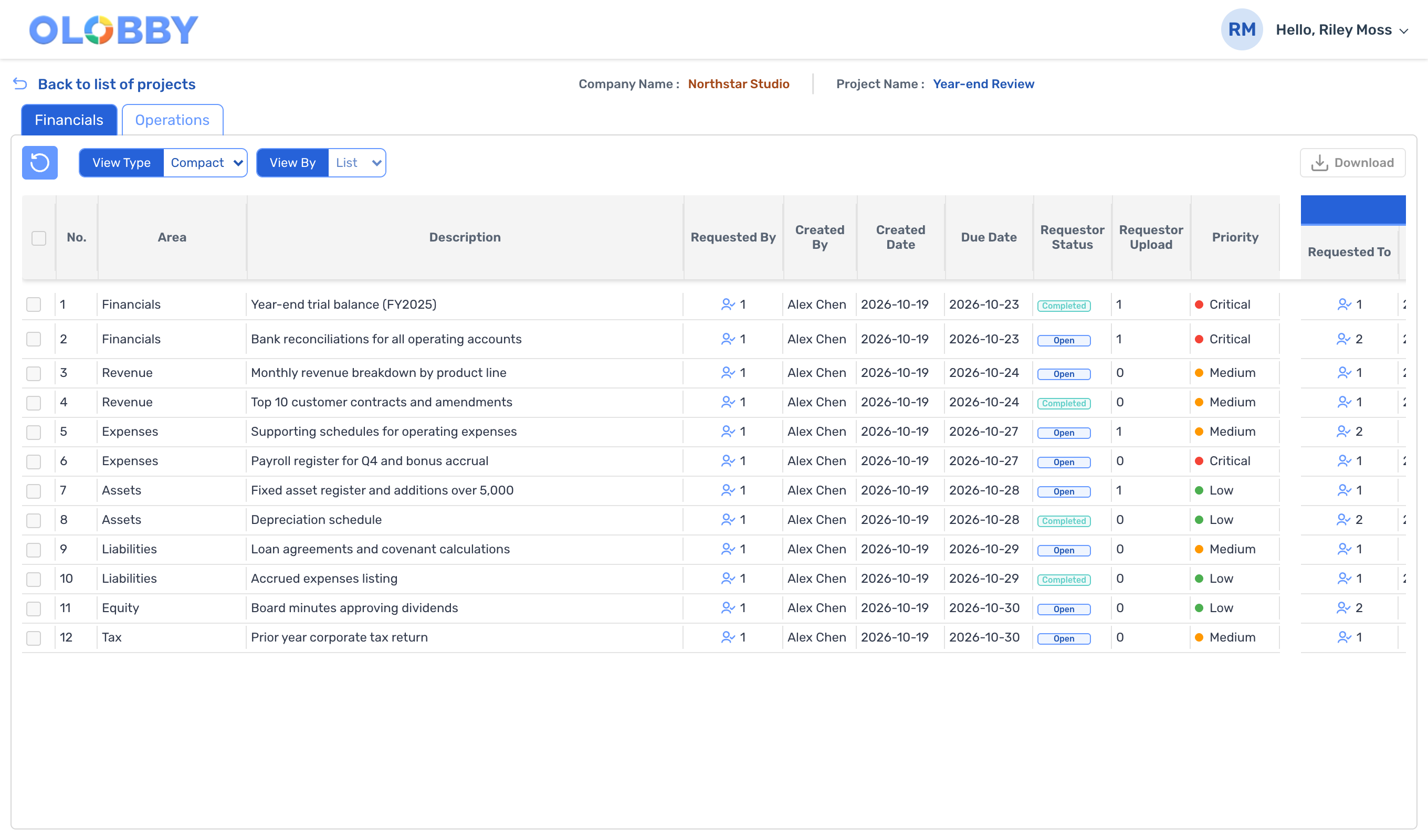
Request ListRequesteeRequest ListFolder AccessRequest List분야와 요청 설명, 기한과 응답자를 항목마다 정합니다. Excel이나 요청 템플릿, 이전 프로젝트의 요청을 가져와 목록을 빠르게 채웁니다.
Request List 자세히 보기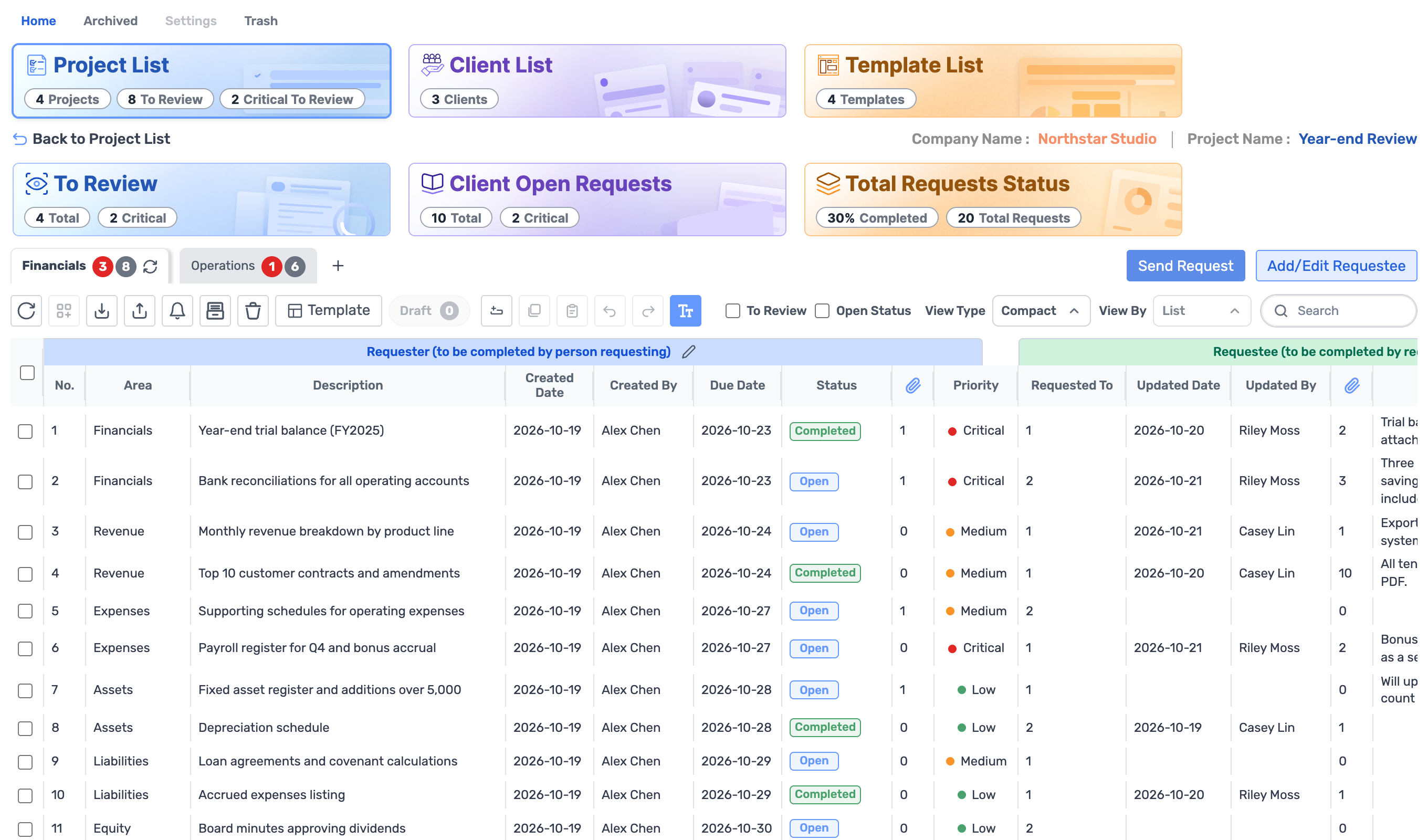 Requestee
배정 메일이나 접속 링크로 들어와 인증을 마치면, 요청 설명과 참고자료를 읽고 파일과 응답 메모를 올립니다.
Requestee 자세히 보기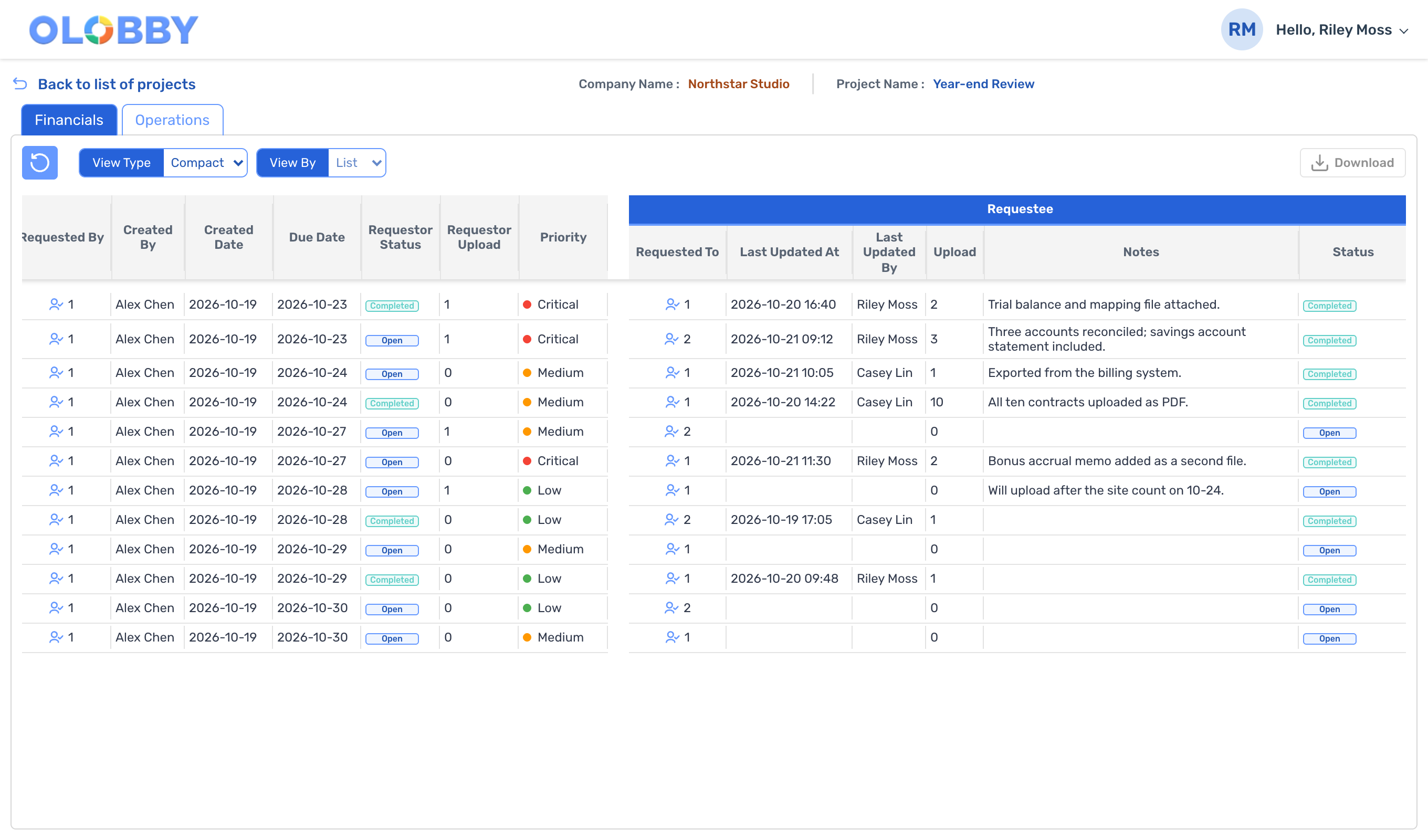 Request List
고객의 제출과 우리 팀의 검토를 따로 집계합니다. To Review에서 검토할 항목을 찾고, 남은 항목은 기한 리마인더로 챙깁니다.
Request List 자세히 보기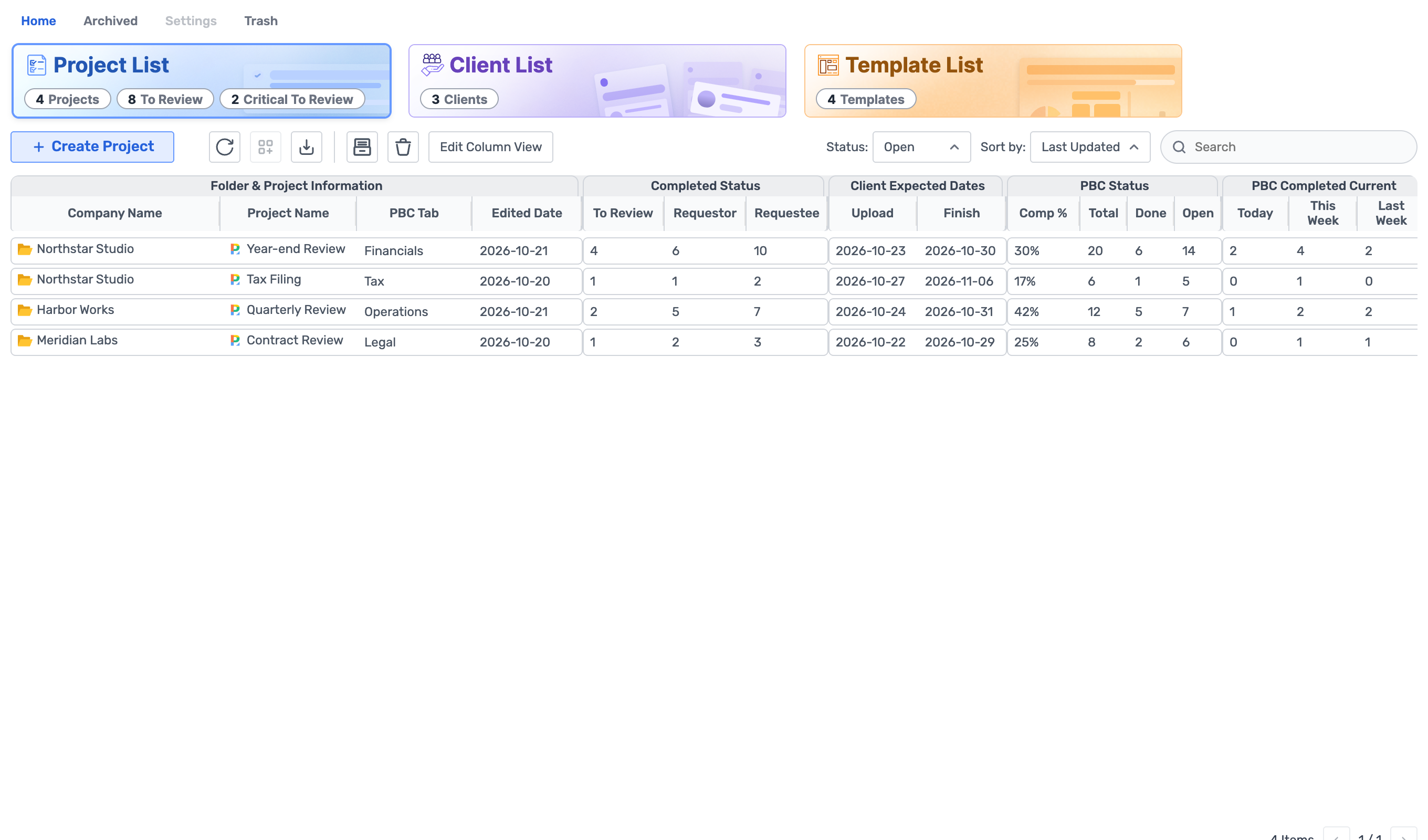 Folder Access
완료한 요청 프로젝트는 Archived로 보관하고, 다음 해에는 요청 탭을 다시 가져와 시작합니다. 받은 자료와 최종 문서는 프로젝트 폴더에 정리합니다.
Folder Access 자세히 보기검토 완료Completed · Archived
제출과 검토가 끝난 항목은 Completed로 남고, 끝난 요청 프로젝트는 Archived로 보관해 다음 해에 다시 씁니다.
다른 업무 보기
회의에서 정한 일을 작업으로 맡기고, 마감을 달력에서 챙겨 완료까지 확인합니다.
OL ConnectTasksCalendarTasksOL ConnectUpcoming Meetings에서 예정된 회의를 확인하고 바로 참여합니다. 회의에서 정한 후속 업무는 담당자가 작업으로 옮깁니다.
OL Connect 자세히 보기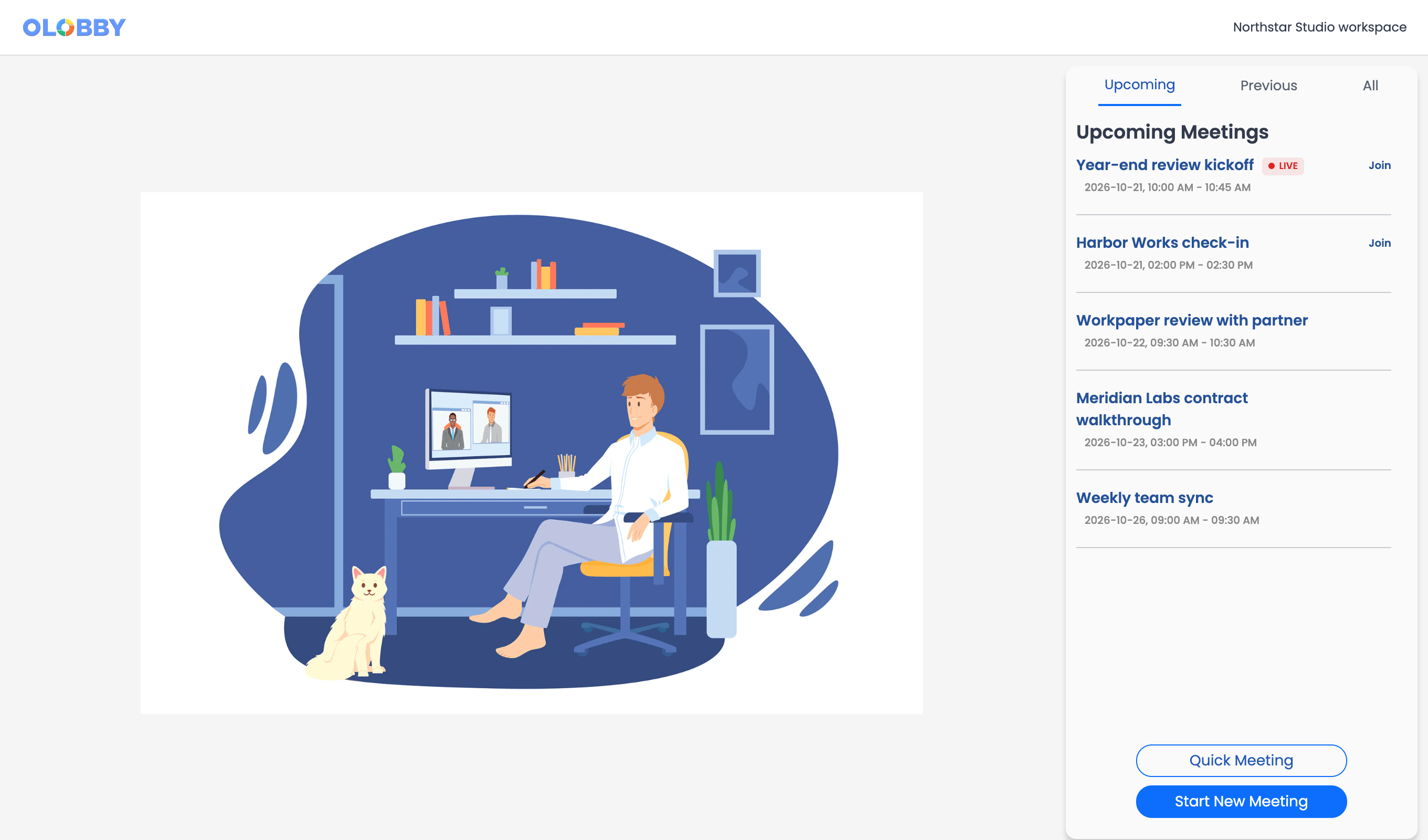 Tasks
회의에서 정한 일은 Tasks에서 작업으로 등록합니다. 상태와 우선순위, 시작일·마감일과 알림, 내부·외부 담당을 함께 정합니다.
Tasks 자세히 보기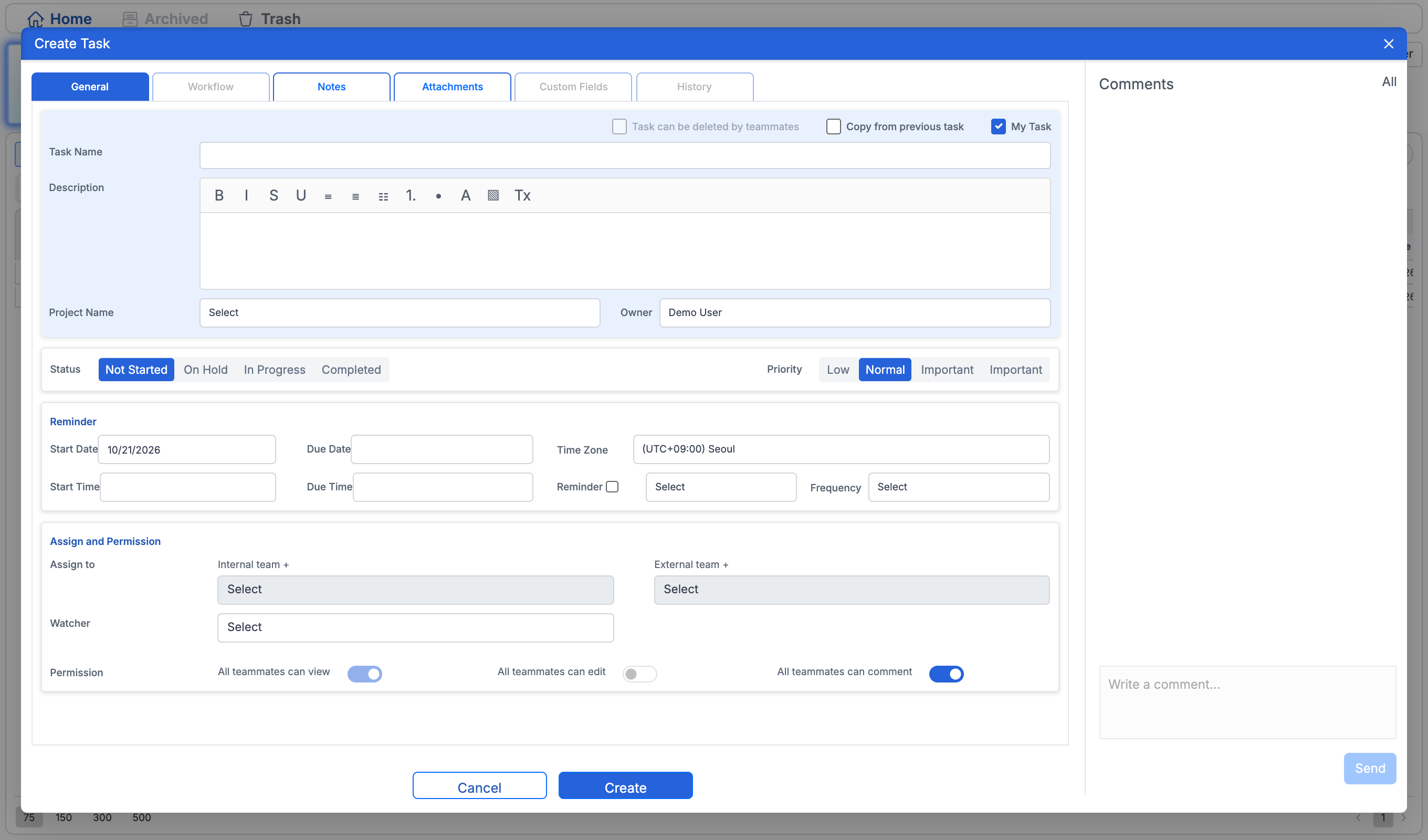 Calendar
작업 마감과 문서 검토 일정, OL Connect 회의, 연결한 메일 계정의 일정을 함께 봅니다.
Calendar 자세히 보기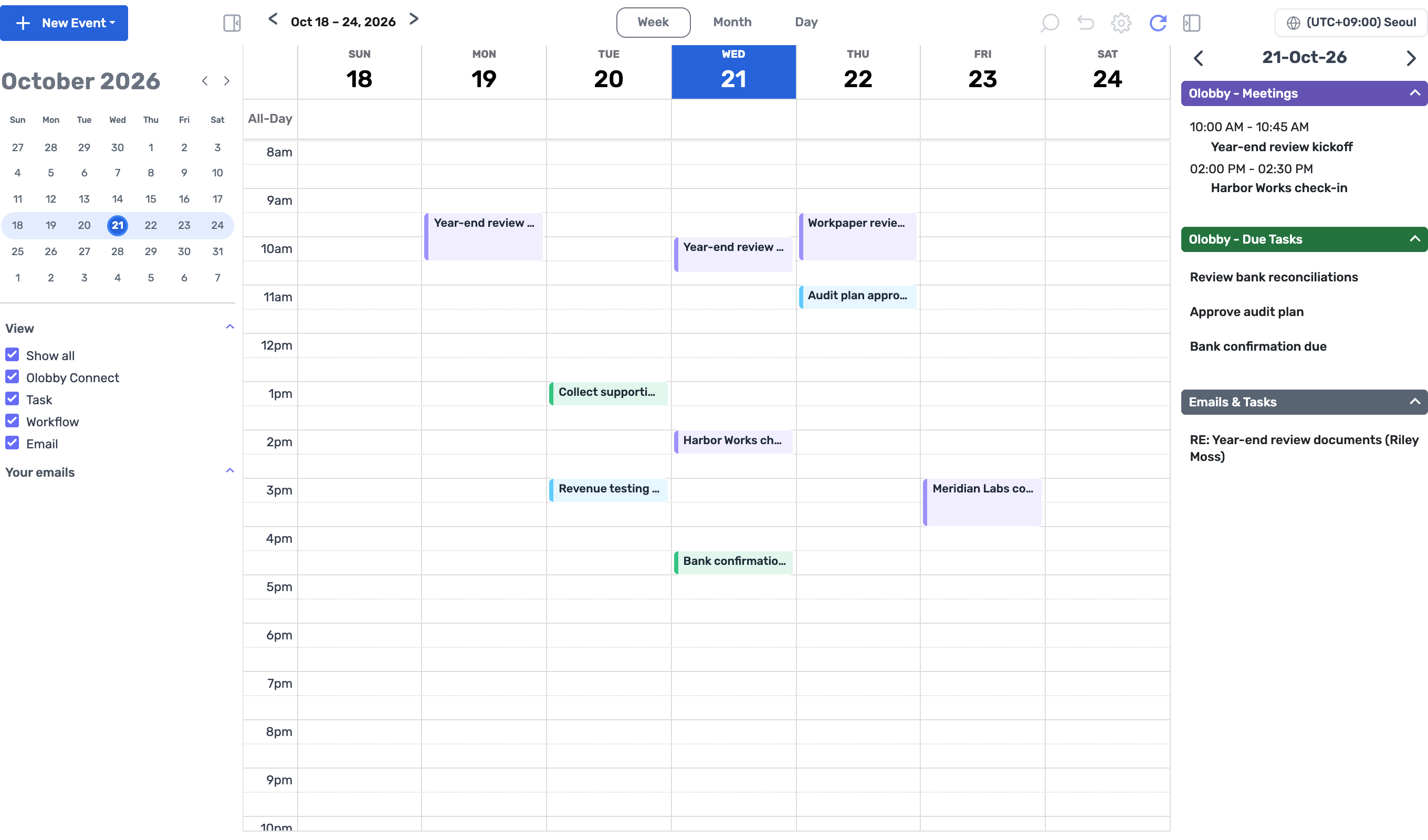 Tasks
담당자가 작업을 마치면 Completed에 모입니다. All Open과 Completed로 남은 일과 끝난 일을 나눠 봅니다.
Tasks 자세히 보기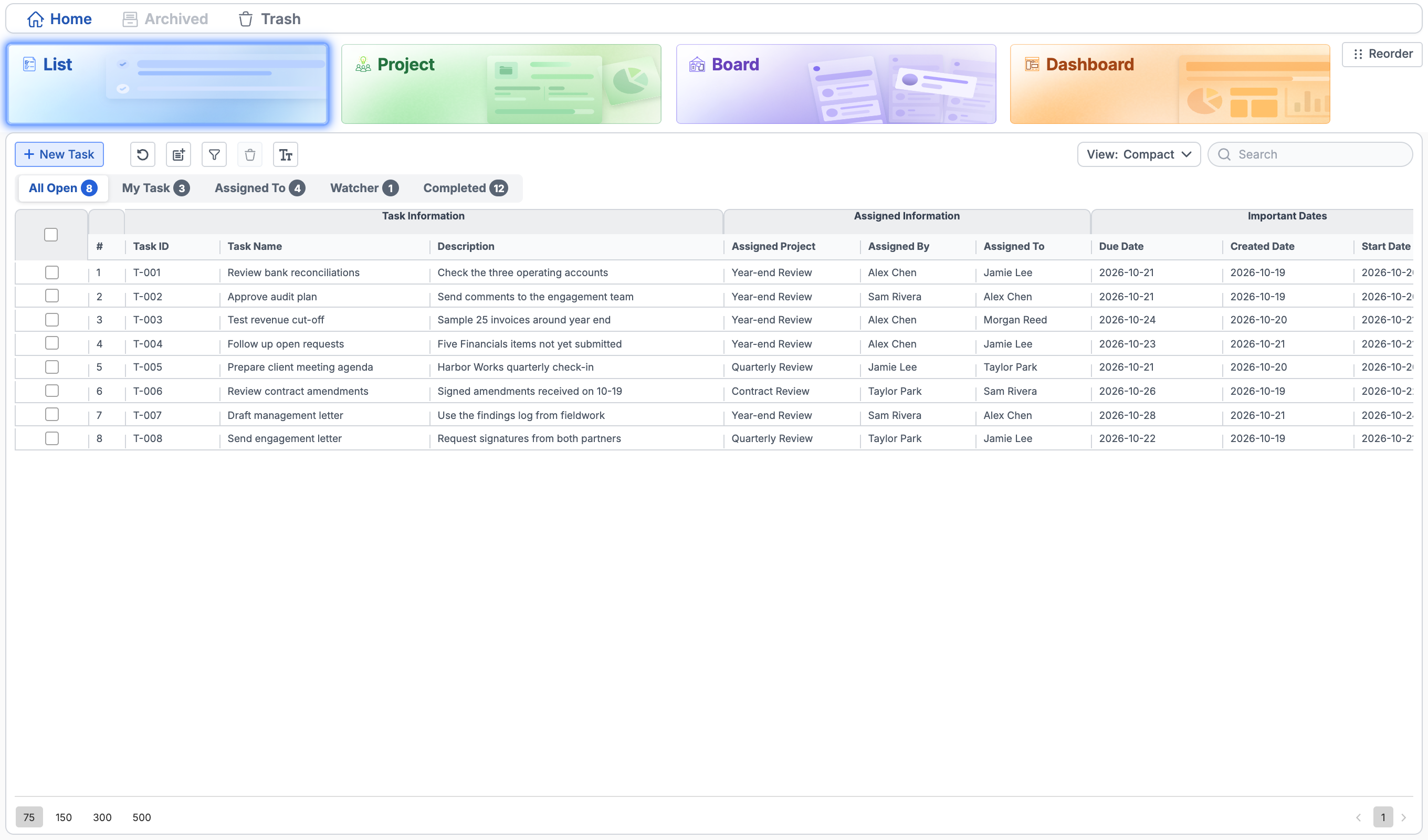
작업 완료Completed
마감까지 끝낸 작업은 Completed에 모입니다. 누가 무엇을 마쳤는지 My Task와 Assigned To에서 다시 확인합니다.
다른 업무 보기
구성원과 권한을 정하고, 일을 작업으로 나눈 뒤 프로젝트별 시간 기록을 제출합니다.
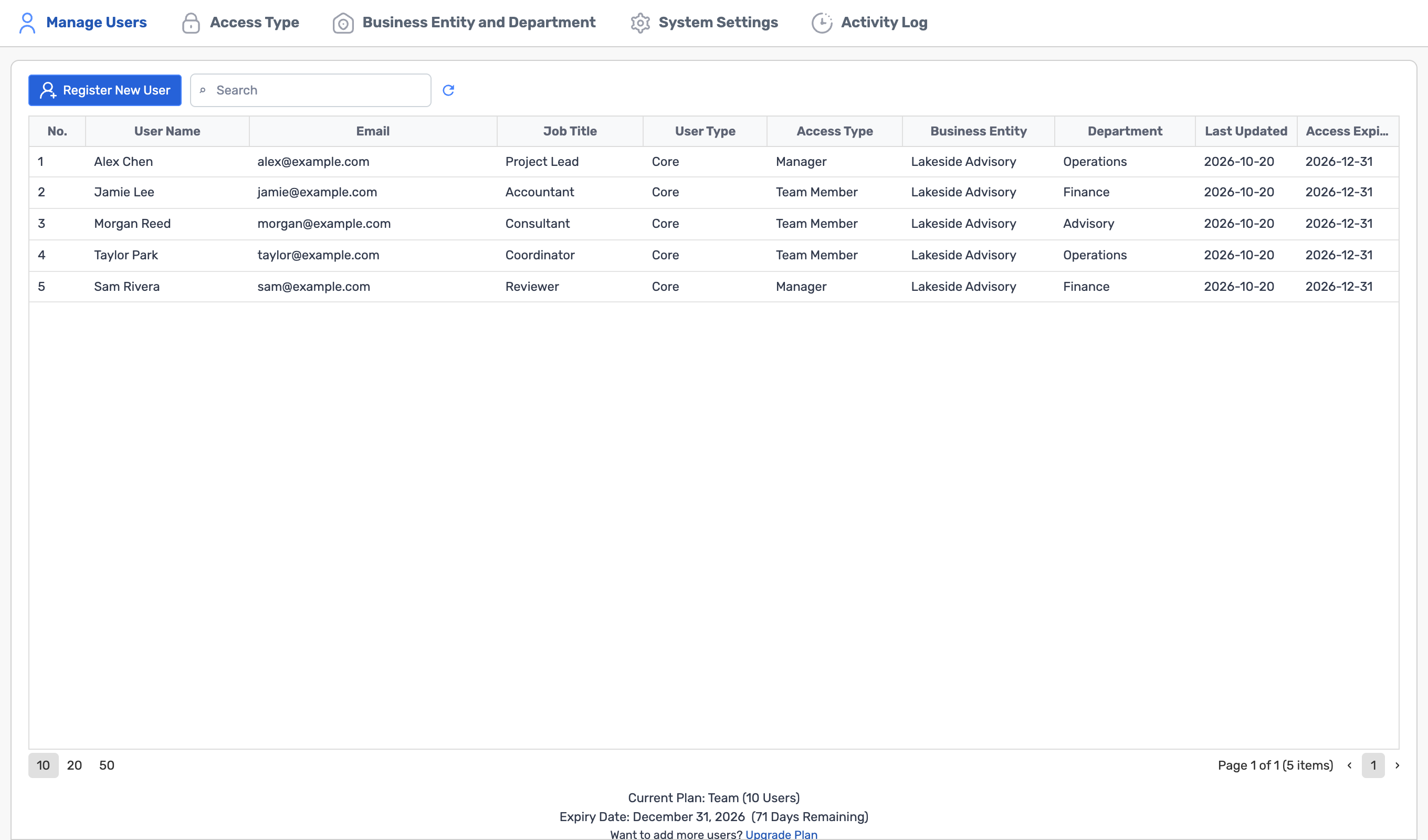
SettingsTasksTimesheetSettings역할은 내부와 외부로 나뉘고, 모듈마다 보기·추가·수정·삭제 권한을 따로 정합니다. 사업체와 부서, 구성원 구성은 폴더 접근 배정에도 쓰입니다.
Settings 자세히 보기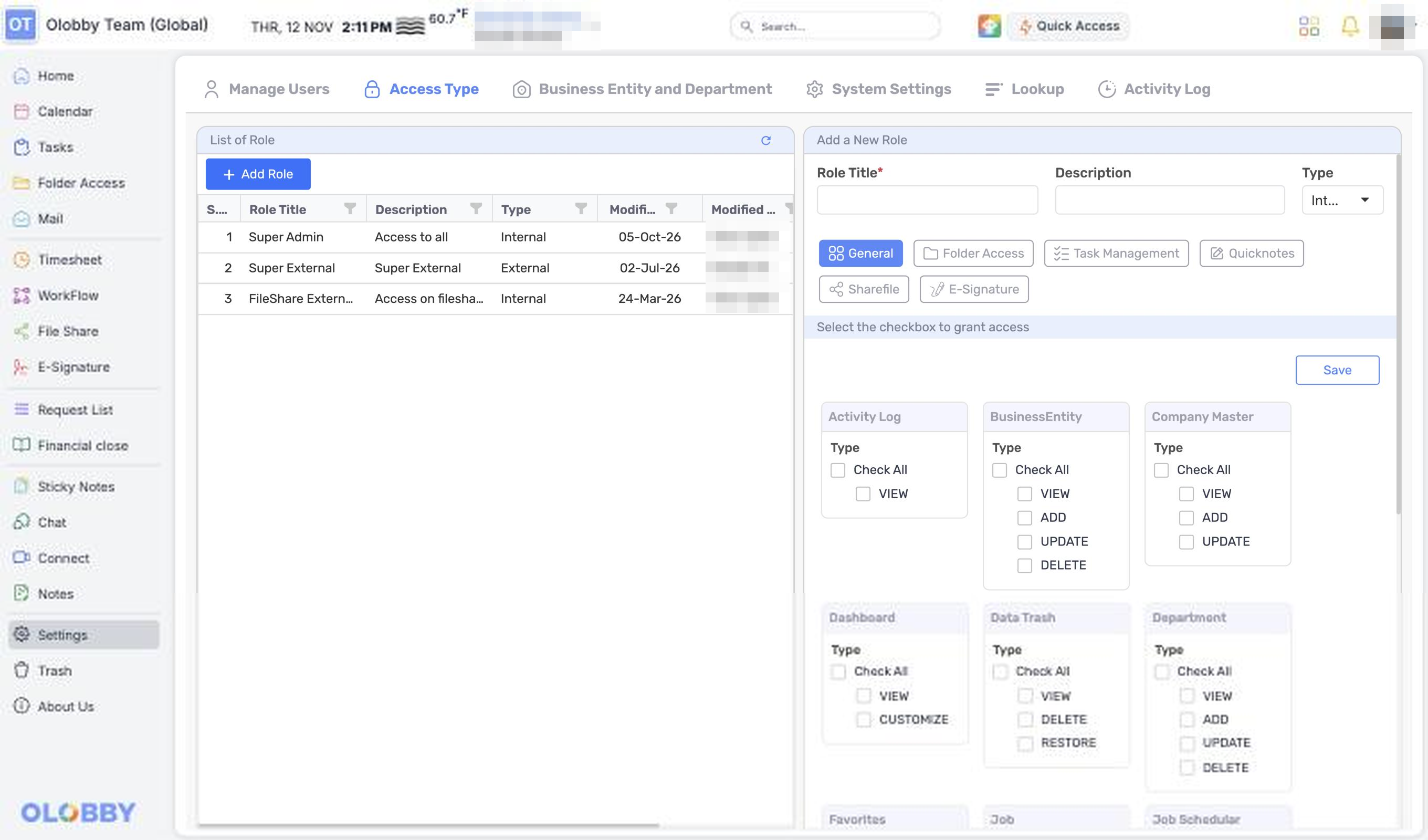 Tasks
담당자와 기한을 정하고, My Task, Assigned To, Watcher로 내가 할 일과 맡긴 일을 구분합니다.
Tasks 자세히 보기Timesheet고객사와 프로젝트, 내 역할, 업무 영역별로 시간을 적고 요일별 합계를 확인해 제출합니다. 작업의 시간이 자동으로 집계되는 것은 아닙니다.
Timesheet 자세히 보기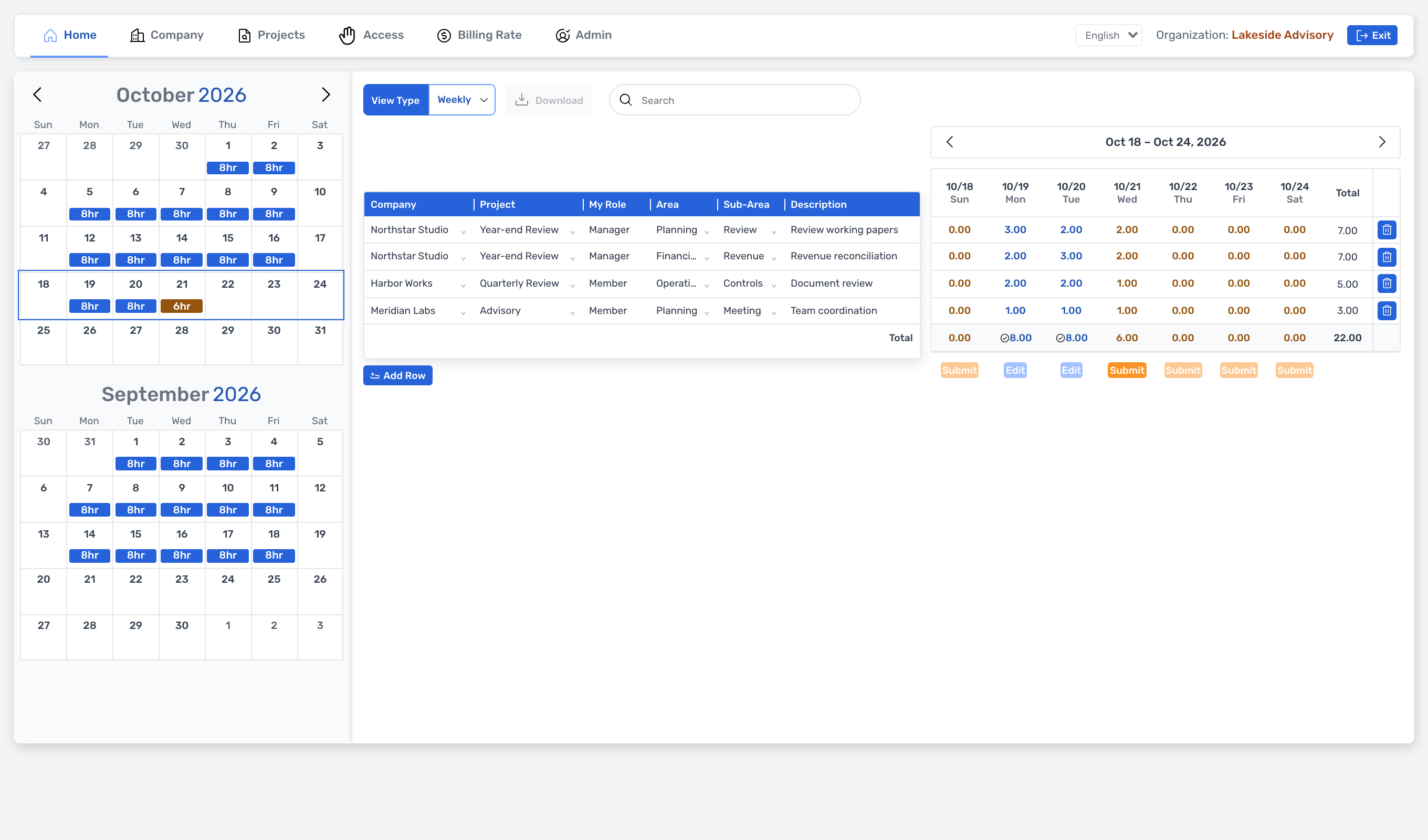
시간 기록 제출Submit
요일별 시간과 주간 합계를 확인하고 날짜별로 제출합니다. 제출한 기록은 프로젝트와 역할별로 남습니다.
다른 업무 보기
핵심 화면
화면 위 번호를 누르거나 아래 설명에 마우스를 올리면, 그 기능이 있는 자리를 짚어 줍니다.
List · Project · Board · Dashboard같은 작업을 네 가지 보기로
New Task담당자, 기한, 공개 범위, 리마인더
My Task · Assigned To · Watcher내 일, 맡긴 일, 지켜보는 일
Important Dates마감일, 생성일, 시작일
목록, 프로젝트, 보드, 대시보드에서 같은 진행 상황을 봅니다.
담당자와 기한, 내부·외부 팀원, 공개 범위와 리마인더를 함께 정합니다.
My Task, Assigned To, Watcher로 내가 할 일과 맡긴 일을 구분합니다.
마감일과 시작일을 프로젝트, 담당자와 같은 줄에서 확인합니다.
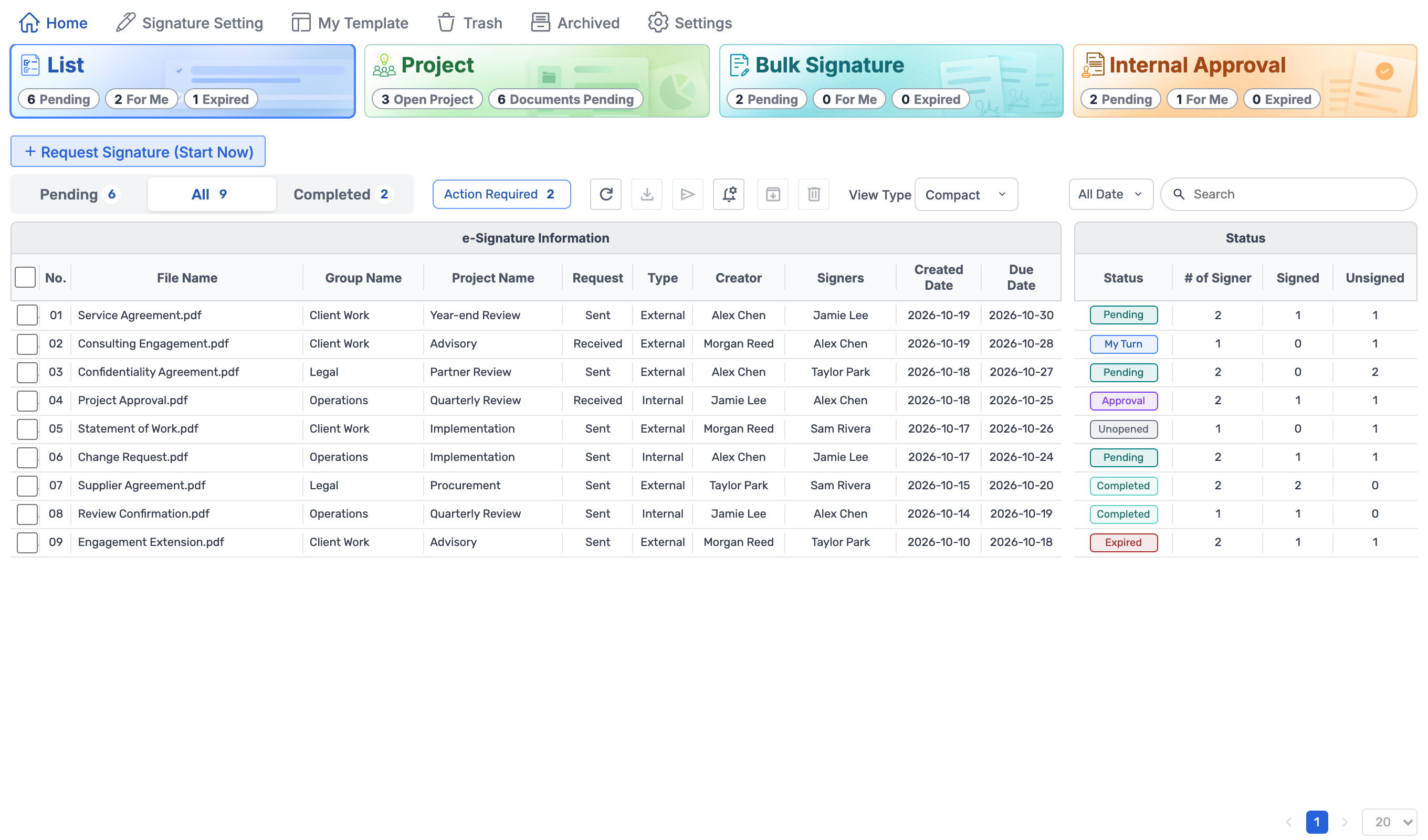 List · Project · Bulk · Internal Approval서명 방식별로 나뉜 시작 카드
Request Signature문서를 올리고 수신자와 서명 위치 지정
Action Required내가 처리할 문서만 모아 보기
StatusPending, My Turn, Completed, Expired
서명 위치에 넣는 필드
 Signature
 Initials
 Stamp
 Name
 Email
 Company
 Date Signed
일반 목록, 프로젝트, 대량 서명, 내부 승인을 나눠 대기와 내 차례를 셉니다.
수신자와 서명 위치를 정하고 내용을 확인한 뒤 보냅니다. 순차·비순차 서명을 고릅니다.
Action Required로 내 서명이나 승인이 필요한 문서를 걸러 봅니다.
대기, 내 차례, 완료, 만료와 서명자 수를 목록에서 바로 확인합니다.
Project List 카드진행 중인 프로젝트와 검토할 항목 수
Create ProjectExcel·템플릿·이전 프로젝트에서 요청 가져오기
Completed Status고객 제출과 우리 팀 검토를 따로 집계
Client Expected Dates고객이 올릴 날짜와 마칠 날짜
전체 20개 요청 중 완료 6개. 왼쪽 화면 Year-end Review 행의 예시 데이터를 요약한 그림입니다.
진행 중인 프로젝트, 검토할 항목, 급한 검토 건수를 목록 위 카드에서 바로 봅니다.
Excel, 요청 템플릿, 이전 프로젝트의 요청 탭으로 항목을 빠르게 채웁니다.
고객이 제출한 항목과 우리 팀이 검토할 항목을 따로 셉니다.
고객이 자료를 올릴 날짜와 마칠 날짜, 완료율을 프로젝트마다 함께 봅니다.
October 2026날마다 기록한 시간이 달력 칩으로
Company · Projects · Billing Rate회사, 프로젝트, 기간별 단가를 나눠 관리
Company · Project · My Role · Area고객사와 프로젝트, 역할, 업무 영역별 기록
TotalTotal에서 요일별·주간 합계를 확인
날마다 기록한 시간이 달력 칩으로 보여, 빠진 날을 바로 찾습니다.
Company, Projects, Access, Billing Rate 메뉴로 시간 기록의 기준을 나눠 관리합니다.
고객사, 프로젝트, 내 역할, 업무 영역과 설명을 한 줄에 남깁니다.
요일별 시간과 주간 합계를 확인하고 날짜별로 제출하거나 고칩니다.
19개 업무 영역
업무 영역을 선택해 제품 화면과 함께 쓰는 기능을 살펴보세요.
정리하고 계획하기
작업·일정·서명·자료 요청을 여는 시작점
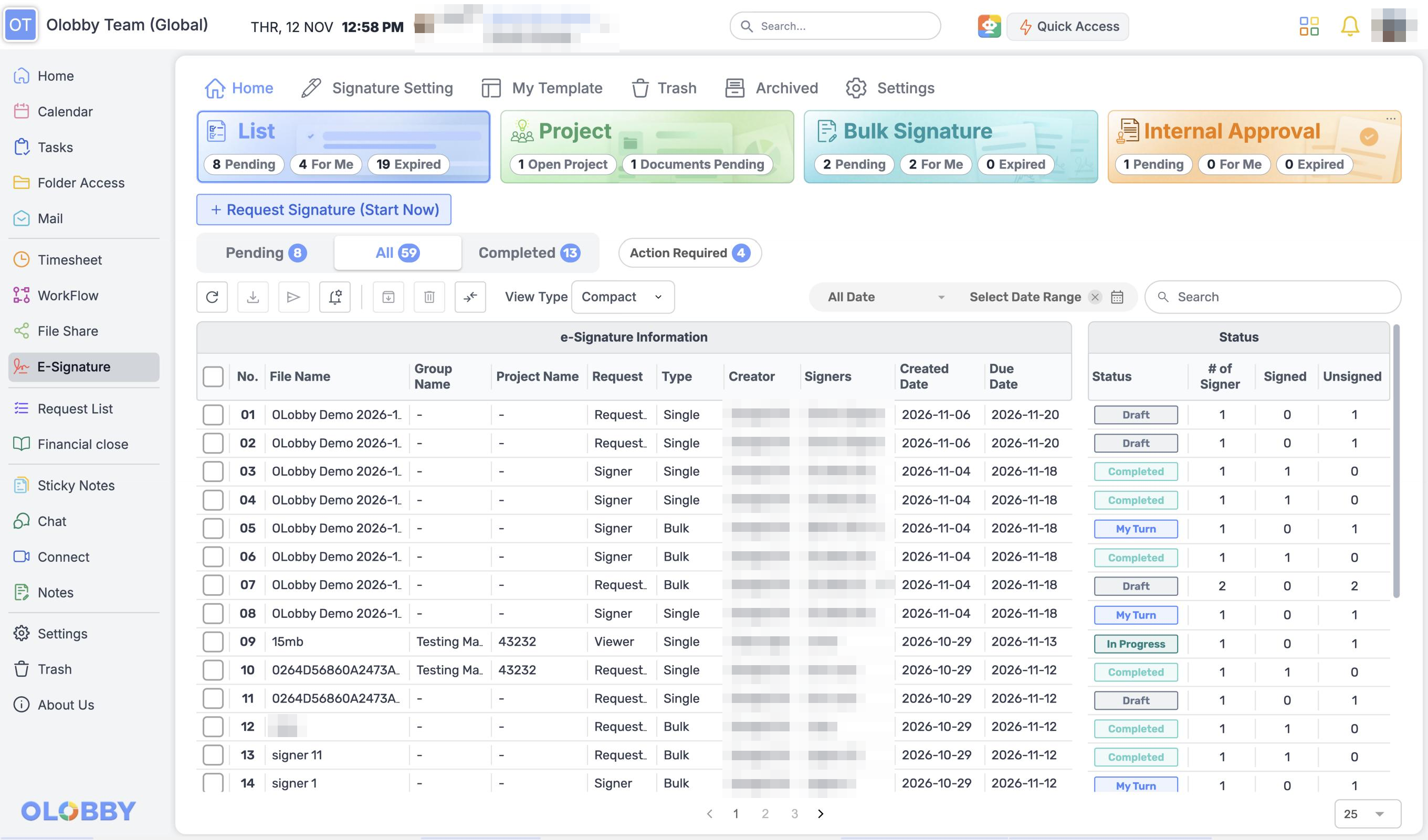
운영 화면2026-11-12 운영 서비스에서 캡처, 사람 이름과 위치는 흐리게 처리
6개 모듈과 이어집니다
고객이 보낸 자료는 어디에서 검토할까요? 회의에서 정한 일은 누가 맡을까요? 두 가지 업무 흐름을 15초씩 따라가 보세요.
고객 자료가 돌아오는 길0:00 / 0:15
팀이 받을 자료를 정하고, 고객이 파일과 메모를 제출하면 담당자가 검토할 항목을 확인합니다.
영상을 불러오지 못했습니다. 업무 흐름에서 제품 화면을 볼 수 있습니다. 업무 흐름 보기
역할별 화면
관리자는 진행 상황을, 담당자는 맡은 일을, 고객은 제출할 자료를 확인합니다.
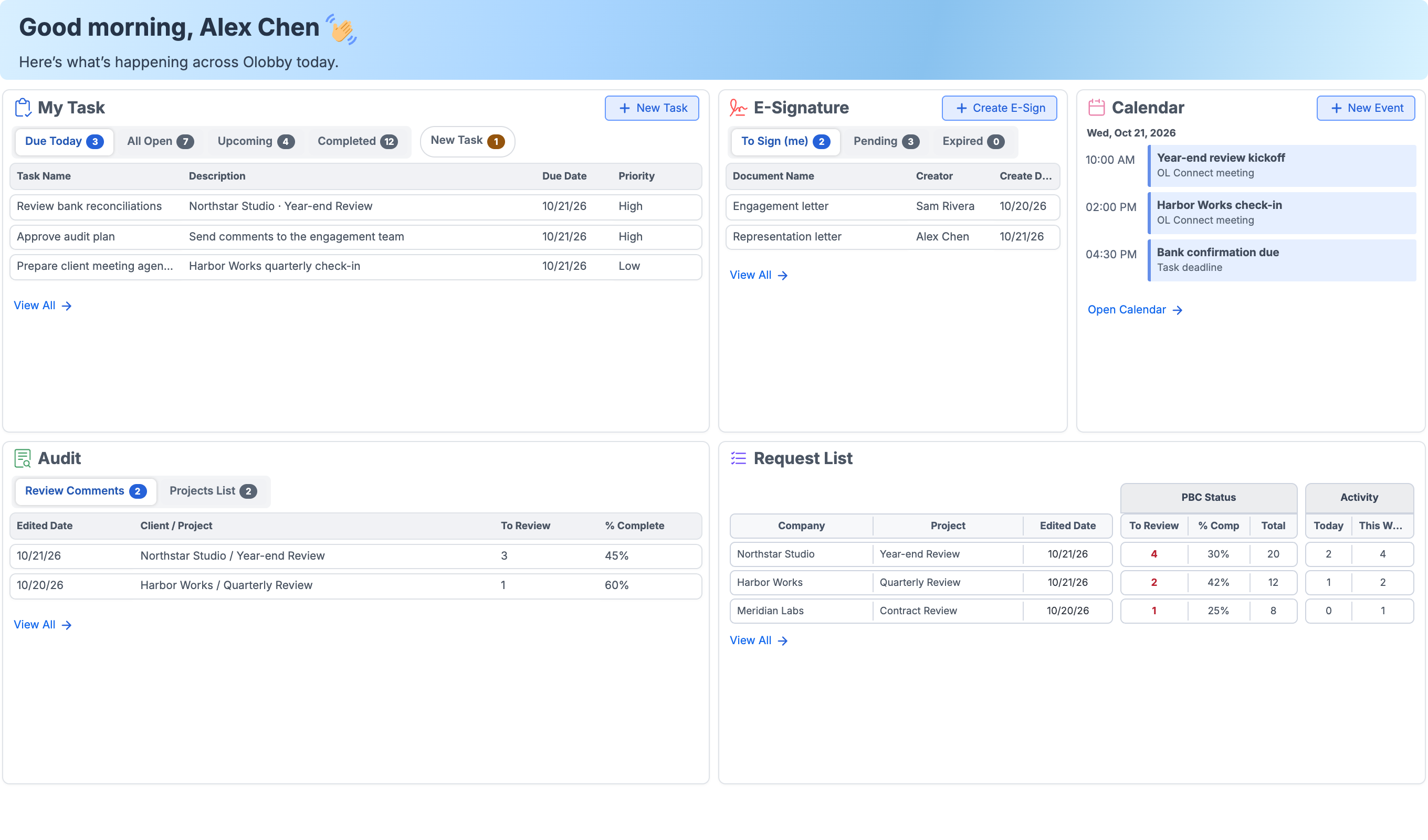
내 작업과 서명할 문서, 일정, 자료 요청 프로젝트의 진행 현황을 카드로 모아 봅니다. 늦어지는 업무를 찾으면 해당 모듈로 바로 이동합니다.
HomeE-SignatureRequest List
담당자와 기한, 진행 상태가 보이는 목록에서 오늘 할 일을 고르고, 관련 자료 요청과 검토로 이어 갑니다.
TasksRequest ListWorkFlow
고객은 배정 메일이나 접속 링크로 들어와 인증을 마치고, 자신에게 배정된 프로젝트의 요청과 제출 현황만 봅니다.
RequesteeFile Share
활용 사례
감사 팀과 세무 팀, 법무 팀, 기업 재무팀은 여는 화면의 순서가 다르지만, 서명과 보관까지 모두 OLOBBY 안에서 마칩니다. 특정 고객의 도입 사례가 아니라 제품 기능으로 구성한 시나리오입니다.
Request ListRequesteeAudit LobbyE-SignatureRequest ListFile ShareCalendarFile ShareWorkFlowOL ConnectE-SignatureSettingsRequest ListWorkFlowE-Signature문서·메일 연동
OLOBBY에 보관한 문서를 연결한 편집 도구로 열 수 있습니다. 지원하는 파일 형식과 저장 방식은 연결 환경에서 확인하세요.
Office 파일을 형식에 맞는 브라우저 편집기로 열고, 편집한 내용을 원본 문서에 반영합니다.
OLOBBY에서 고른 문서를 Google 편집 도구로 엽니다. 개인 드라이브 전체를 동기화하지는 않습니다.
웹에서 고른 문서를 내 컴퓨터의 프로그램으로 열고, 저장 상태를 보며 Release로 작업을 마칩니다.
Gmail과 Microsoft 365 메일 계정을 연결하고, 첨부파일을 업무 폴더에 문서로 저장합니다.
Open 메뉴에서 편집 도구 고르기
보안·관리
외부 고객과 자료를 주고받아도, 누가 무엇을 볼 수 있는지는 조직과 역할, 프로젝트 배정으로 정해집니다. 시점을 바꿔 보세요.
조직Settings사업체, 부서, 구성원
역할페이지와 작업 권한
프로젝트배정된 담당자
외부 고객배정 메일 또는 접속 링크 → 로그인 또는 OTP 인증
우리 팀 구성원은 역할의 권한과 배정된 프로젝트 범위에서 요청, 검토 상태, 폴더를 봅니다.
도입 안내
모든 모듈을 한 번에 도입하지 않아도 됩니다. 함께 쓸 사람과 개선하고 싶은 업무부터 정하세요.
웹에서 바로 시작하는 업무 공간입니다. 사용자 수와 협업 범위에 맞는 도입 조건을 확인하세요.
조직의 운영 환경에 맞춰 설치합니다. 자체 운영 체계에 맞는 설치 환경과 적용 범위를 검토하세요.
네. 함께 쓸 사람과 먼저 개선할 업무를 정해 필요한 모듈부터 시작하고, 사용 범위를 넓혀 갈 수 있습니다. 구체적인 구성은 도입 상담에서 정합니다.
Microsoft 365·Google 문서 도구 연동과 Synclobby를 통한 데스크톱 문서 작업을 함께 검토할 수 있습니다. 파일 형식과 사용 환경에 맞는 연결 범위를 상담에서 확인하세요.
Gmail과 Microsoft 365 계정을 연결합니다. 메일 첨부는 업무 폴더에 문서로 저장하고, 연결한 계정의 일정은 Calendar에서 함께 봅니다. 계정별 권한과 사용 범위는 연결 환경에서 확인하세요.
아닙니다. 로그인한 사용자와 조직의 사용 범위, 역할의 권한에 따라 보이는 정보가 달라집니다. 역할마다 모듈별 보기·추가·수정·삭제 권한을 따로 정합니다.
자동으로 만들어지지는 않습니다. 회의와 대화에서 정한 내용을 참고해 담당자가 Tasks에 작업을 등록하고, 담당자와 기한을 정합니다.
배정 메일이나 발급된 접속 링크로 들어와 로그인 또는 OTP 인증을 거칩니다. 링크만으로 모든 프로젝트가 열리지는 않으며, 배정된 요청에만 접근합니다.
아닙니다. 고객의 제출 상태와 우리 팀의 검토 상태를 따로 관리합니다. 제출된 파일과 응답 메모를 확인한 뒤 검토 상태를 정리합니다.
검토와 서명 요청은 별도 단계입니다. 검토 결과를 확인한 뒤 담당자가 E-Signature에서 문서와 수신자를 정해 요청합니다.
순차 서명과 비순차 서명을 설정할 수 있습니다. 같은 문서를 많은 사람에게 보내야 하면 Excel·CSV로 수신자를 가져오는 대량 서명을 사용합니다.
팀이 프로젝트 문서와 할 일을 정리하고, 고객과 자료를 주고받으며, 서명까지 진행할 수 있는 업무 공간 OLOBBY를 제공합니다.