


 OL-Chat
이야기한 내용과 자료를,
같은 대화 안에.
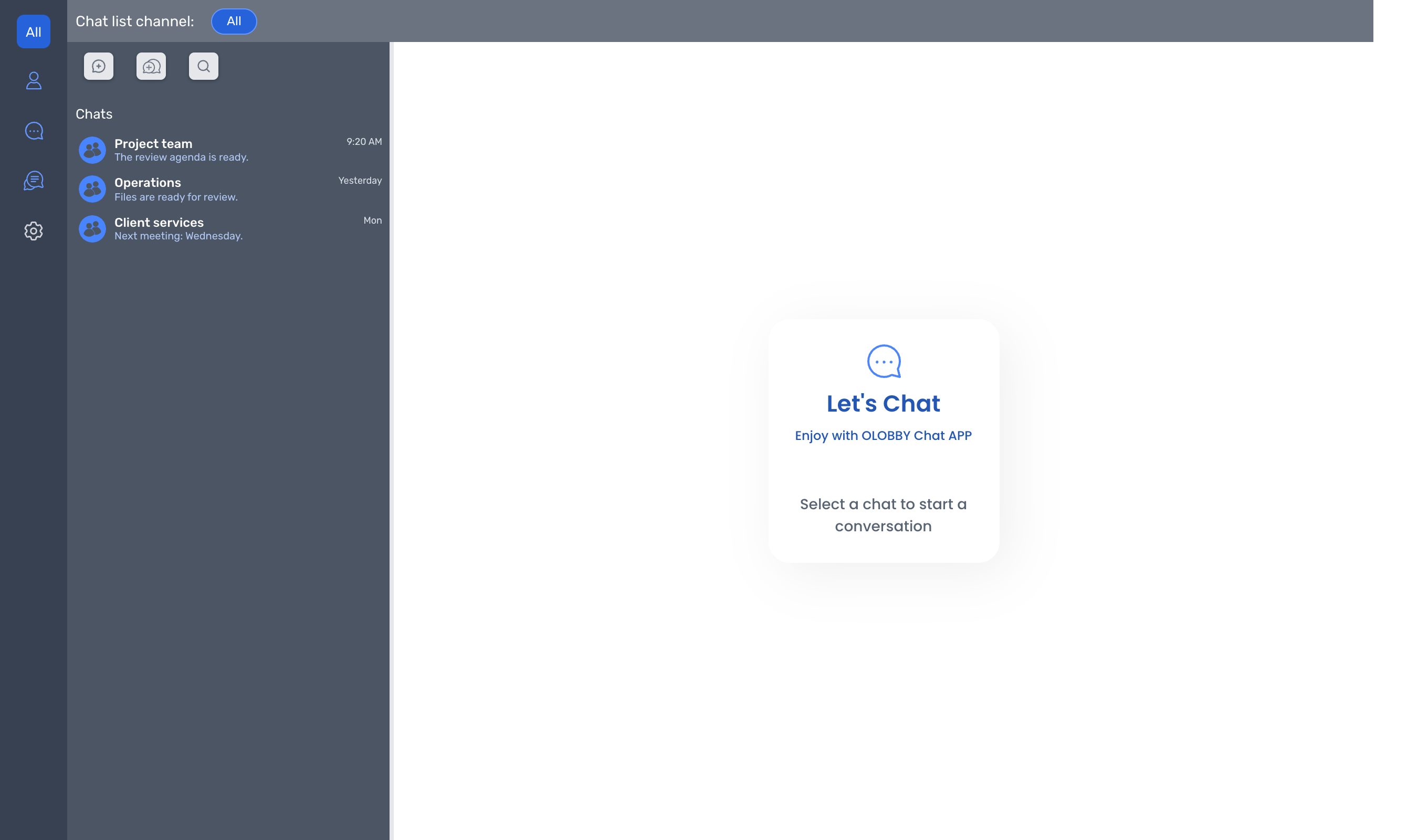
- 1대상 선택최근 대화, 즐겨찾기 또는 사용자 그룹에서 상대를 고릅니다.
- 2맥락 공유메시지와 파일을 함께 보내고 필요한 논점은 답장·스레드로 분리합니다.
- 3내용 정리대화방 노트에 합의 내용을 기록하고 파일 탭에서 자료를 다시 확인합니다.
- 4회의로 확장현재 참여자로 OL-Connect 회의를 생성하고 생성된 링크를 확인해 전송합니다.
- 이럴 때 씁니다
- 자료를 보며 이어가는 팀 대화
- 찾는 곳
- 왼쪽 메뉴 → OL-Chat
- 분류
- 소통하고 공유하기
대화와 파일, 회의를 더 가까이.
여러 이야기도 맥락 있게
답장과 스레드로 논의를 나누어, 여러 이야기가 오가도 각각의 맥락을 따라갑니다.
대화 곁에 파일과 기록
대화방의 Files와 Notes에서 공유 자료와 정리한 내용을 대화 곁에 둡니다.
길어진 논의는 회의로
대화 참여자를 바탕으로 회의 링크를 준비해, 같은 화면을 보며 이야기할 수 있습니다.
사용 순서
실제 업무에서는 이렇게 이어집니다.
대상을 고르고, 자료와 이야기를 함께 나누세요.
- 1
대상 선택
최근 대화, 즐겨찾기 또는 사용자 그룹에서 상대를 고릅니다.
- 2
맥락 공유
메시지와 파일을 함께 보내고 필요한 논점은 답장·스레드로 분리합니다.
- 3
내용 정리
대화방 노트에 합의 내용을 기록하고 파일 탭에서 자료를 다시 확인합니다.
- 4
회의로 확장
현재 참여자로 OL-Connect 회의를 생성하고 생성된 링크를 확인해 전송합니다.
- 5
후속 실행
회의 결과를 노트에 정리하고 필요한 업무는 Task에서 별도로 등록합니다.
OL-Chat 주요 기능
개인 대화와 그룹 대화
상대 또는 팀을 선택하고, 최근 대화와 읽지 않은 메시지에서 이어서 시작합니다.
- 개인/그룹 메시지 목록과 이전 대화 더 보기
- 읽지 않은 메시지 수와 그룹 읽음 상태
- 그룹 이름 변경·참여자 추가/제거·기존 대화 공개 선택
답장과 스레드로 논점 구분
대화 전체 흐름을 유지하면서 특정 메시지에 대한 논의를 분리합니다.
- 인용 답장과 원래 메시지로 이동
- 메시지별 스레드와 마지막 답글 확인
- 읽지 않은 스레드 모아보기와 답글 수
메시지 편집과 반응
짧은 확인부터 정정까지 메시지 주변에서 처리합니다.
- 이모지 반응 추가·삭제
- 본인이 작성한 메시지 편집·삭제
- 전송 실패 표시와 다시 보내기
대화에 연결된 파일
파일을 대화에 올리고, 파일 탭에서 다시 찾습니다.
- 여러 파일 첨부와 이미지 미리보기
- 대화방 파일 목록
- 문서 미리보기와 다운로드
대화방별 공유 노트
회의 메모와 합의 내용을 대화방의 노트 탭에 남깁니다.
- 여러 노트 생성·이름 변경·내용 편집
- 서식과 노트 색상
- 다른 사용자가 편집 중인 노트의 읽기 전용 상태
채팅 목록과 사용자 그룹
All Users & Groups, Recent Chats & Channels, Threads에서 사람과 대화를 구분해 찾습니다.
- 사용자 목록 그룹: 사람 정리
- 채팅 목록 채널: 대화 목록 정리
- 그룹 채팅: 여러 사람의 대화방
대화에서 화상회의 준비
현재 대화의 사람들을 회의 참가자로 가져와 OL-Connect 링크를 작성창에 준비합니다.
- 개인 대화 또는 그룹 참여자 목록 활용
- 사용자 시간대와 회의 링크 생성
- 생성 결과를 메시지로 확인한 뒤 공유
참여 상태와 개인 설정
사용자 상태, 미확인 항목과 개인 표시 설정을 관리합니다.
- 사용자 상태 변경
- 메시지·스레드 미확인 수 표시
- 개인 채팅 설정 조회·저장
도입 전에 정할 것대화 그룹과 함께 공유할 자료
대화의 구성
개인 대화·그룹 대화·사용자 그룹과 기존 대화 공개 범위를 구분하세요.
함께 볼 자료
대화방 첨부와 공유 노트의 용도, 파일 미리보기·다운로드 범위를 확인하세요.
회의로 이어가기
회의로 초대할 참여자를 확인하고 생성된 링크를 검토한 뒤 전송하세요.
OL-Chat
자주 묻는 질문.
더 궁금한 점은 도입 문의로 알려 주세요.
채팅에서 바로 회의를 만들 수 있나요?
현재 대화의 참여자로 OL-Connect 회의를 만들고 링크를 작성창에 준비할 수 있습니다. 내용을 확인한 뒤 전송하세요.
자료와 메모도 대화에 함께 남길 수 있나요?
대화방에는 메시지·노트·파일 탭이 있습니다. 노트와 채팅 첨부는 해당 대화방의 맥락으로 관리됩니다.
이미 보낸 메시지를 수정할 수 있나요?
본인 메시지에 편집·삭제 메뉴가 표시됩니다. 다른 사용자의 메시지에 같은 권한이 주어지는 것은 아닙니다.
채팅을 바로 업무로 바꿀 수 있나요?
논의한 내용을 참고해 작업 모듈에서 후속 업무를 등록하는 흐름으로 사용할 수 있습니다.
웹과 데스크톱에서 사용할 수 있나요?
웹과 데스크톱의 이용 방식은 조직에 제공되는 패키지와 환경에 따라 달라집니다. 필요한 환경을 상담에서 확인하세요.
OL-Chat부터 시작해 보세요.
함께 쓸 사람과 먼저 개선할 업무를 알려 주시면, 필요한 모듈과 도입 범위를 안내합니다.