


 Calendar
회의도, 마감도.
같은 캘린더에서.
- 이럴 때 씁니다
- 팀 일정 공유와 회의 준비
- 찾는 곳
- 왼쪽 메뉴 → Calendar
- 분류
- 정리하고 계획하기
회의와 작업의 기한을 한 일정 안에서.
서로 다른 일정을 함께
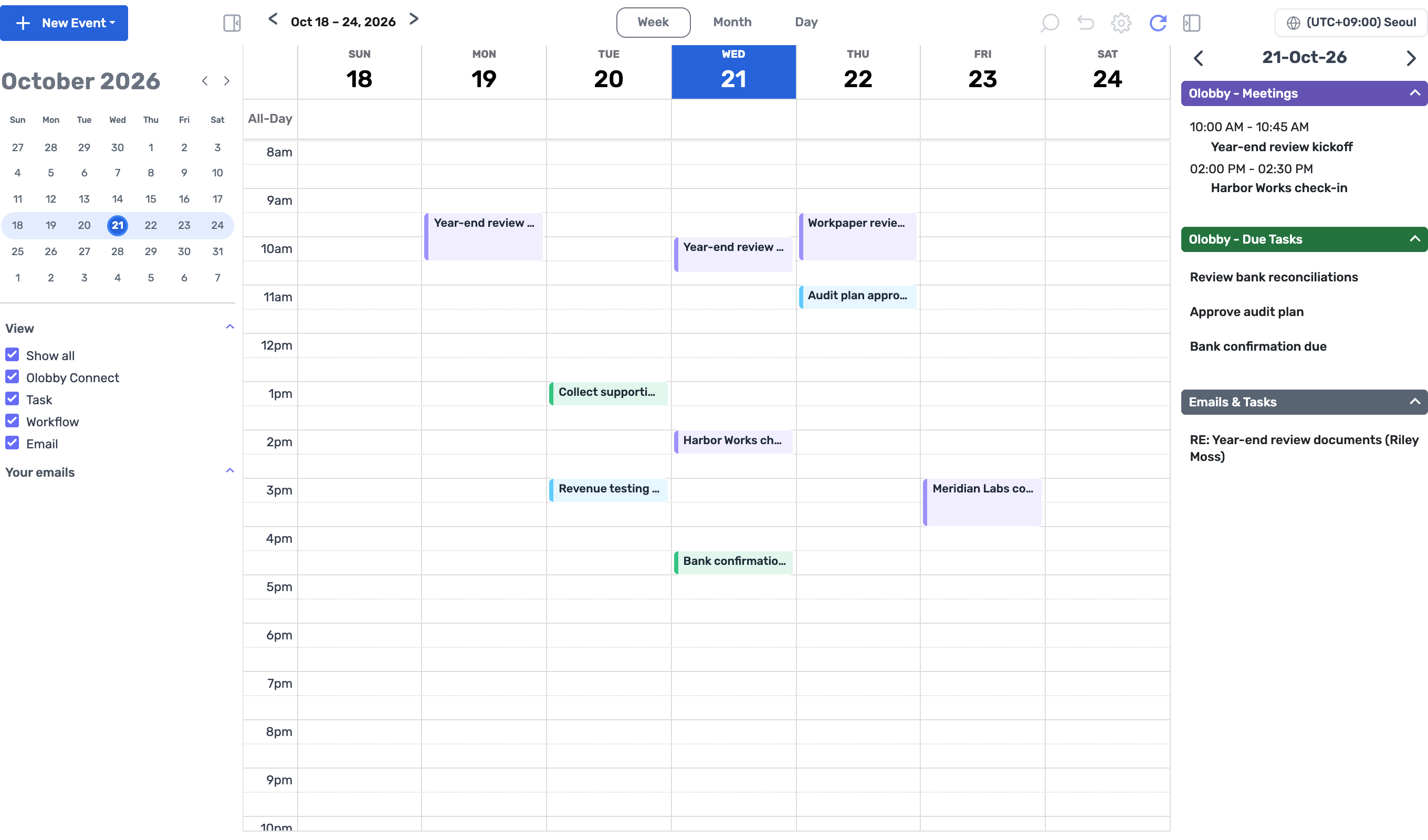
작업·프로젝트·문서 검토의 기한과 회의 일정을 한 캘린더에서 비교합니다.
한 달부터 오늘까지
월·주·일 보기를 오가며 긴 계획과 오늘 챙길 약속을 원하는 범위로 살핍니다.
회의 준비도 그 자리에서
시간과 참석자를 정하고 회의를 준비하는 일을 캘린더에서 이어갑니다.
사용 순서
실제 업무에서는 이렇게 이어집니다.
함께 볼 일정을 고르고, 회의를 준비하세요.
- 1
함께 볼 일정 선택
작업·프로젝트·검토·회의·메일 중 필요한 일정 종류를 확인합니다.
- 2
회의와 업무 시간 배치
월·주·일 보기에서 기한을 비교하고 회의 시간을 정합니다.
- 3
참석자와 자료 준비
참석자, 시간대, 첨부 자료와 이벤트 내용을 확인합니다.
- 4
변경 사항 확인
수정·취소 후 연결된 일정과 안내 상태를 확인합니다.
Calendar 주요 기능
월·주·일 보기
일정의 규모에 맞춰 한 달, 한 주, 하루 단위로 표시합니다.
- 월간 보기
- 주간·일간 보기
- 날짜 이동
작업과 프로젝트 일정
업무의 시작일과 마감을 캘린더에서 함께 살펴봅니다.
- 작업 일정
- 프로젝트 일정
- 담당 업무 확인
검토·승인 일정
문서의 워크플로 일정과 단계별 담당자 정보를 확인합니다.
- 워크플로 일정
- 단계 조회
- 배정 사용자 확인
OL-Connect 회의 일정
회의를 만들고 상세 정보를 확인하거나 변경·취소합니다.
- 회의 생성
- 참석자 조회
- 수정·취소
메일 계정 일정
연결된 메일 서비스의 이벤트를 조회하고 생성·변경합니다.
- 메일 이벤트 조회
- 이벤트 생성·변경
- 이벤트 삭제
시간대와 알림 준비
사용자의 시간대를 기준으로 일정을 표시하고 참석자와 첨부 자료를 구성합니다.
- 시간대 선택
- 참석자 지정
- 첨부 자료
일정 내보내기
선택한 일정 정보를 외부에서 확인할 수 있도록 내보내는 경로를 제공합니다.
- 일정 데이터 내보내기
- 선택 범위 확인
- 시간대 확인
도입 전에 정할 것공유할 캘린더와 알림 대상
시간대와 참석자
조직과 외부 참석자가 사용하는 시간대, 회의 일정 표시를 확인하세요.
일정의 출처
작업·검토·회의·메일 일정의 접근 범위와 연결 계정을 확인하세요.
변경과 취소
이벤트의 수정 권한과 변경·취소 안내가 필요한 대상을 정하세요.
Calendar
자주 묻는 질문.
더 궁금한 점은 도입 문의로 알려 주세요.
어떤 일정을 함께 볼 수 있나요?
작업·프로젝트·문서 검토·OL-Connect 회의와 연결된 메일 계정의 일정을 확인합니다.
캘린더에서 회의를 만들 수 있나요?
참석자를 지정해 OL-Connect 회의를 만들고 상세 내용을 확인하거나 수정·취소할 수 있습니다.
다른 국가의 팀과 사용할 수 있나요?
사용자의 시간대를 기준으로 일정을 확인합니다. 외부 참석자와 연결 계정의 시간대도 함께 맞춰 주세요.
외부 캘린더의 모든 일정이 동기화되나요?
연결한 메일 계정과 공급자의 권한·설정에 따라 범위가 달라집니다. 사용할 계정의 조회·생성·수정 조건을 확인하세요.
Calendar부터 시작해 보세요.
함께 쓸 사람과 먼저 개선할 업무를 알려 주시면, 필요한 모듈과 도입 범위를 안내합니다.