


 Synclobby
클라우드 문서를,
내 컴퓨터의 프로그램으로.
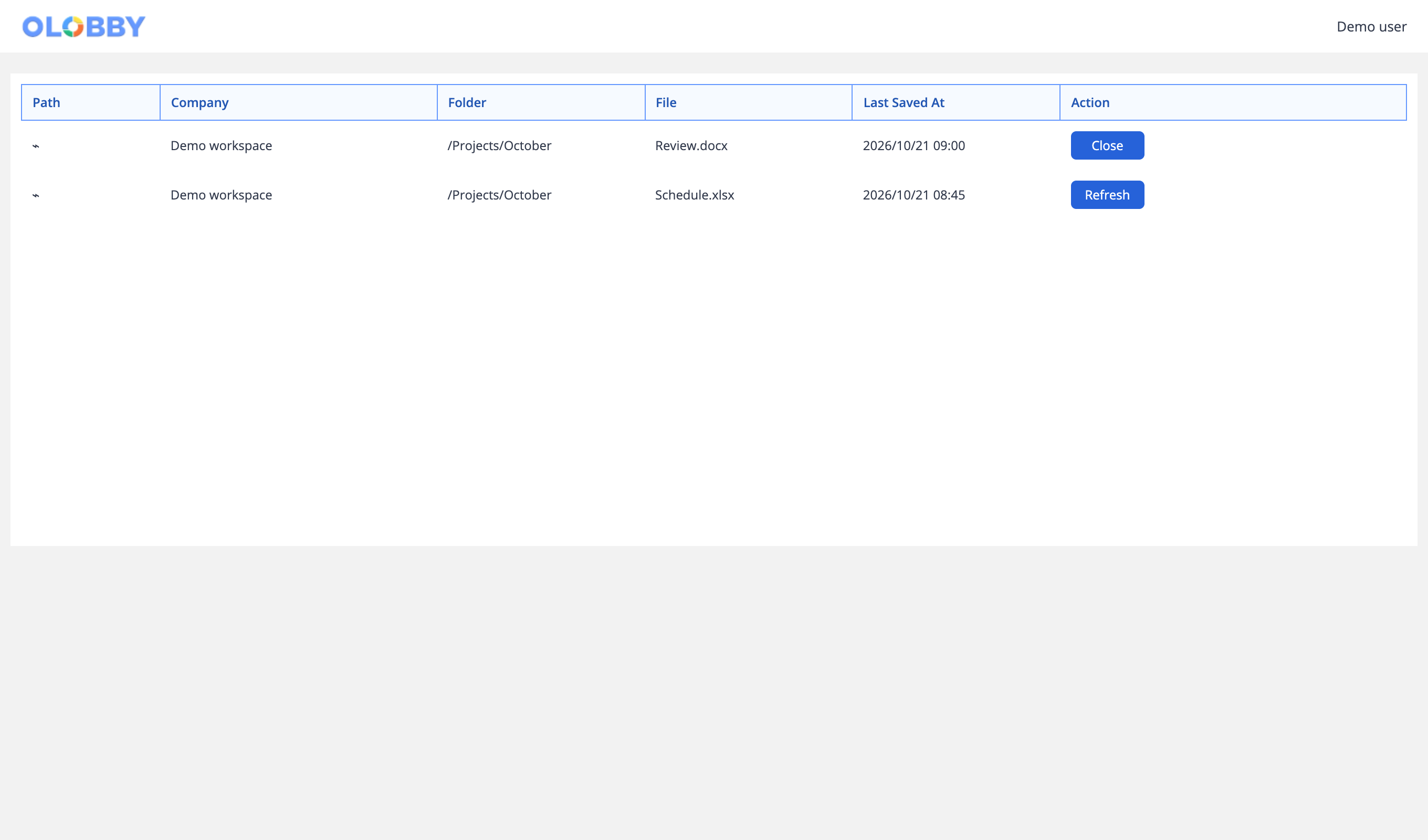
- 1웹에서 선택Folder Access에서 파일을 선택하고 Synclobby로 엽니다.
- 2로컬에서 편집연결된 데스크톱 앱에서 내용을 수정합니다.
- 3저장 상태 확인문서 목록에서 저장 작업과 마지막 저장 시각을 확인합니다.
- 4닫고 이어가기편집 세션을 종료한 후 OLOBBY 문서에서 후속 업무를 진행합니다.
- 이럴 때 씁니다
- 문서 열기·편집·동기화를 잇는 데스크톱
- 찾는 곳
- 프로필 → Download Synclobby / 문서에서 데스크톱 열기
- 분류
- 조직과 전문 업무
클라우드의 문서, 익숙한 데스크톱에서.
익숙한 프로그램에서 작업
웹에서 선택한 문서를 로컬 앱으로 열어, 평소 사용하던 도구로 작업합니다.
열어둔 문서를 한눈에
현재 작업 중인 문서 목록과 상태를 함께 보며 처리할 파일을 구분합니다.
작업을 닫는 순간까지
저장 상태를 살피고 Release 또는 Cancel로 작업을 정리해, 문서의 다음 사용을 준비합니다.
사용 순서
실제 업무에서는 이렇게 이어집니다.
웹에서 열고, 데스크톱에서 작업하고, 상태를 살펴보세요.
- 1
웹에서 선택
Folder Access에서 파일을 선택하고 Synclobby로 엽니다.
- 2
로컬에서 편집
연결된 데스크톱 앱에서 내용을 수정합니다.
- 3
저장 상태 확인
문서 목록에서 저장 작업과 마지막 저장 시각을 확인합니다.
- 4
닫고 이어가기
편집 세션을 종료한 후 OLOBBY 문서에서 후속 업무를 진행합니다.
Synclobby 주요 기능
웹 문서를 로컬 앱으로
선택한 OLOBBY 문서 정보를 데스크톱 편집 흐름에 전달합니다.
- 문서·폴더 식별자
- 파일 유형별 로컬 열기
- OLOBBY 계정 맥락 유지
열려 있는 문서 목록
현재 편집 문서와 저장 시점을 한 목록에서 확인합니다.
- 문서명과 상태
- 마지막 저장 시각
- 문서별 동작 버튼
Release와 Cancel조직 설정에 따라 다름
열린 문서의 처리 상태를 확인하고 Release로 닫기·저장 흐름을 진행합니다. Cancel은 진행 상태에 따라 표시됩니다.
- Cancel: 취소 가능한 상태
- Last Saved At 확인
변경 확인과 자동 저장
온라인 상태에서 로컬 파일의 변경을 확인하고 자동 저장을 이어갑니다.
- 로컬 수정 시각 확인
- 자동 업로드·저장
- 문서 목록 갱신
Refresh와 Remove조직 설정에 따라 다름
문서 목록을 새로고침하고 조건에 따라 로컬 항목을 정리합니다.
- Refresh
- Remove
- 권한·문서 상태와 실행 결과 확인
백업 위치 바로가기
편집 파일과 백업 폴더에 접근하는 데스크톱 동선을 제공합니다.
- 문서 폴더 열기
- 백업 폴더 열기
도입 전에 정할 것사용자·권한·제공 범위
운영체제와 프로그램
배포할 앱 버전·운영체제와 기본 문서 편집 프로그램을 확인하세요.
네트워크와 저장
온라인 저장과 자동 동기화의 조건, 연결이 끊겼을 때 확인할 절차를 준비하세요.
편집 종료와 복구
마지막 저장 시각을 확인하고 닫으세요. 백업 위치와 복구 방법도 정하세요.
Synclobby
자주 묻는 질문.
더 궁금한 점은 도입 문의로 알려 주세요.
컴퓨터의 모든 폴더를 동기화하나요?
OLOBBY에서 연 문서의 로컬 편집·저장·닫기를 연결합니다. 임의 폴더나 전체 디스크를 동기화하는 방식으로 안내하지 않습니다.
인터넷이 끊기면 어떻게 하나요?
로컬 편집과 서버 저장 상태를 구분해 확인해야 합니다. 연결 복구 후 마지막 저장 시각과 서버의 문서 내용을 확인하세요.
Windows와 Mac에서 사용할 수 있나요?
운영체제에 맞는 배포 패키지와 지원 버전을 확인해야 합니다. 사용할 프로그램의 열기·저장·닫기 흐름까지 데모에서 확인하세요.
백업은 어디에서 확인하나요?
앱과 트레이 메뉴에서 백업 폴더로 이동할 수 있습니다. 보존 기간과 복구 절차는 도입 환경에 맞춰 정하세요.
Synclobby부터 시작해 보세요.
함께 쓸 사람과 먼저 개선할 업무를 알려 주시면, 필요한 모듈과 도입 범위를 안내합니다.