


 E-Signature
서명 요청부터
완료 확인까지
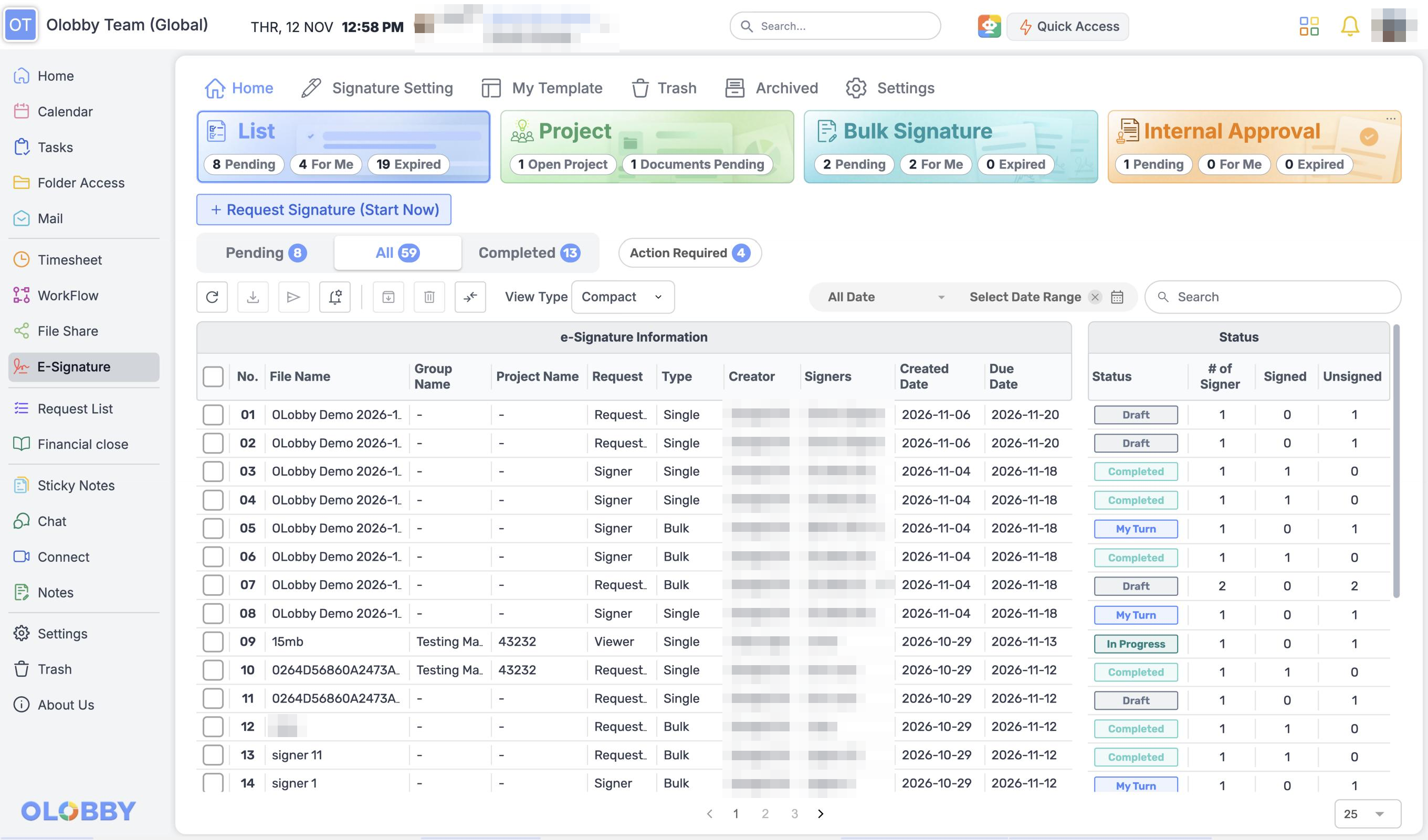
List · Project · Bulk Signature · Internal Approval
- 이럴 때 씁니다
- 반복되는 서명 요청과 문서 전달
- 찾는 곳
- 왼쪽 메뉴 → E-Signature
- 분류
- 실행하고 완료하기
수신자 지정과 서명 진행 확인
누가 어디에 서명할지
수신자와 문서 위 필드를 함께 구성해, 누가 어디에 서명할지 분명히 준비합니다.
반복하는 문서는 템플릿으로
자주 쓰는 문서와 필드 구성을 다음 요청에도 활용해 반복 준비를 줄입니다.
요청 이후의 진행까지
진행 중인 문서와 처리할 요청을 나누어 보며, 문서별 상태와 이력을 살핍니다.
사용 순서
문서 준비부터 서명 결과 확인까지.
문서를 준비하고, 서명할 사람과 위치를 정하세요.
- 1
문서 또는 템플릿 선택
파일을 업로드하거나 저장된 템플릿에서 새 서명 업무를 준비합니다.
- 2
수신자·필드 구성
수신자, 서명 방식과 문서 위 입력 필드를 지정합니다.
- 3
결재·발송 조건 확인
필요한 결재선과 기한·예약·메일 설정을 확인한 뒤 요청합니다.
- 4
서명 진행 추적
수신자 처리 상황을 확인하고 미완료 대상에 안내하거나 조건에 따라 취소합니다.
- 5
완료본·증명서 보관
완료 PDF와 이력을 확인하고 적절한 보관 또는 프로젝트 분류를 적용합니다.
E-Signature 주요 기능
문서 업로드와 준비
원본 파일을 올려 서명할 문서를 준비합니다.
- 업로드·변환 진행률과 오류 안내
- 여러 파일 선택·순서 변경 경로
- 원본 파일과 편집 결과를 구분
수신자 설정과 서명자 경험
문서 수신자와 처리 순서를 정하고, 수신자는 인증 후 서명·임시 저장·거절을 진행합니다.
- 수신자 추가와 팀원 지정
- 순차 또는 비순차 서명
- 본인 서명 및 공동 완료 문서 옵션
- 수신자 인증과 문서별 추가 인증 조건
- 서명 입력 임시 저장·거절 경로
문서 위 서명 필드 편집
수신자가 입력할 위치와 내용을 문서 위에 배치합니다.
- 서명·이니셜·도장·서명일
- 텍스트·이름·이메일·회사·직함
- 이미지·첨부 요청 필드
발송·만료·리마인더
요청 시점과 안내 내용을 정리하고 미완료 수신자를 후속 관리합니다.
- 예약 발송·문서 만료 설정
- 문서별 메일 설정
- 전체 또는 특정 수신자 재안내
- 기본·문서별 리마인더 설정
- 필요한 문서의 새 초안으로 재요청
템플릿 재사용조직 설정에 따라 다름
반복되는 문서와 수신자 구성으로 새 서명 업무를 시작합니다.
- 템플릿 생성·저장·수정
- 서명 필드와 문서 설정 재사용
- 일반/대량/결재 템플릿 경로
대량 서명
수신자 목록을 정리하고 다수의 서명 요청을 작업 단위로 관리합니다.
- Excel·CSV 수신자 가져오기
- 수신자별 오류 검증과 목록 편집
- 작업 진행·재시도·중단·행 단위 취소
내부 결재와 결재선
내부 결재에서 전체보기·내가 결재할 문서·결재 요청 문서·템플릿·결재선을 구분해 관리합니다.
- 결재선 생성·편집
- 문서에 결재선 지정·해제
- 결재·반려·진행 상황 확인
프로젝트와 팀 권한
홈의 프로젝트 카드에서 그룹 및 프로젝트 영역으로 들어갑니다. 폴더 추가와 프로젝트 팀 권한을 함께 관리합니다.
- 그룹 아래 프로젝트 구성
- 프로젝트 팀원과 권한
- 프로젝트의 템플릿·서명 문서 관리
서명·도장 자산
반복 사용하는 서명과 도장을 관리하고 허용된 자산을 사용합니다.
- 서명·도장 생성과 검색
- 내 소유 자산과 사용 가능 자산 구분
- 공유 대상 조회·변경
완료 문서·이력 확인
서명 결과와 진행 중 결과를 구분해 확인합니다.
- 부분 서명 PDF와 완료 PDF 구분
- 서명 증명서 다운로드
- PDF 검증 화면
문서 보관과 휴지통
완료 업무를 보관하고 사용자 역할에 맞는 후속 작업을 제공합니다.
- 공유 문서 보관과 수신자 개인 보관 구분
- 휴지통 이동·복구·영구 삭제 경로
- 상태·권한에 따른 작업 제한
요청자 문서 검토 보조조직 설정에 따라 다름
허용된 문서와 제공 환경에서 요청자가 AI 검토 보조를 사용합니다.
- 현재 파일·세션·접근 허용 확인
- 수동 검토 진입
- 서명자용 자동 AI 검토와 구분
도입 전에 정할 것문서 유형·서명 방식·인증 조건
문서와 서명자
원본 파일, 수신자 순서, 필수 입력 필드와 인증 방식을 정하세요.
발송 조건
메일 내용·만료·리마인더·내부 결재와 대량 발송 시 수신자 목록을 확인하세요.
완료 결과
완료 PDF와 증명서의 보관·다운로드 권한, 완료 후 문서 활용 방식을 정하세요.
E-Signature
자주 묻는 질문.
더 궁금한 점은 도입 문의로 알려 주세요.
여러 사람이 순서대로 서명할 수 있나요?
순차·비순차 서명 설정이 있습니다. 비순차 일반 서명에서는 공동 완료 문서 제공 옵션도 있으며 문서의 수신자·권한 조건을 함께 확인합니다.
동일한 문서를 많은 사람에게 요청할 수 있나요?
대량 서명과 Excel·CSV 수신자 가져오기로 반복 요청을 준비합니다. 수신자 한도와 이용 범위는 조직 설정을 확인하세요.
사내 결재와 외부 서명을 같이 구성할 수 있나요?
내부 결재와 결재선에서 문서의 확인·반려 단계를 관리합니다. 결재 이후의 서명 순서는 문서 종류·템플릿·설정에 맞춰 확인해야 합니다.
완료 문서와 서명 이력은 어디에서 확인하나요?
진행 중 PDF, 완료 PDF와 서명 증명서를 구분해 확인합니다. 완료 여부와 접근 권한을 확인한 뒤 다운로드하세요.
모든 서명자가 AI 검토를 사용할 수 있나요?
요청자 검토 보조와 서명자의 이용 범위는 다릅니다. AI 검토는 접근 권한과 제공 설정을 확인한 환경에서 사용합니다.
완료 PDF가 원래 OLOBBY 폴더에 자동 저장되나요?
완료 PDF는 E-Signature에서 확인하고 다운로드합니다. 기존 파일 폴더로의 자동 저장 여부는 별도로 확인해야 합니다.
E-Signature부터 시작해 보세요.
함께 쓸 사람과 먼저 개선할 업무를 알려 주시면, 필요한 모듈과 도입 범위를 안내합니다.