


 OL Connect
같은 화면을 보며,
더 가까이 이야기하세요.
- 이럴 때 씁니다
- 여러 장소의 팀과 회의 진행
- 찾는 곳
- 왼쪽 메뉴 → OL Connect
- 분류
- 소통하고 공유하기
회의 준비부터 결정과 근거 확인까지.
함께할 사람을 초대
팀의 회의 일정과 참석자를 정하고, 외부 게스트의 입장 요청을 함께 관리합니다.
설명할 화면을 함께
영상·음성과 화면 공유로 설명할 자료를 함께 보며 논의를 이어갑니다.
회의 후 다시 볼 기록
대화 기록과 요약에서 결정한 내용과 후속 할 일을 다시 짚어볼 수 있습니다.
사용 순서
회의 전·중·후가 하나의 맥락으로.
초대에서 논의까지, 함께할 순서를 준비하세요.
- 1
회의 설계
시간대와 참가자, 안건·자료를 정하고 요약·스크립트·이메일·녹음 옵션을 검토합니다.
- 2
입장 확인
내부 사용자는 계정 경로로, 외부 게스트는 요청·수락 흐름으로 입장합니다.
- 3
함께 논의
마이크·카메라·화면 공유·회의 메시지를 사용합니다. 활성화된 경우 자막과 번역을 함께 봅니다.
- 4
핵심 확인
결정·액션·질문 등의 보고서를 살펴보고 필요하면 원문 근거와 스냅샷을 확인합니다.
- 5
후속 전달
회의 종료 후 허용된 보고서를 확인·내보내고 선택된 수신자 정책에 따라 요약 이메일을 처리합니다.
OL Connect 주요 기능
회의 준비와 초대
주제와 일정, 참석자, 시간대와 자료를 회의 전에 정리합니다.
- 제목·안건·시작/종료 날짜와 시간·시간대
- 참석자 검색과 초대
- 회의 조회·수정·취소
예정·지난 회의와 전체 목록
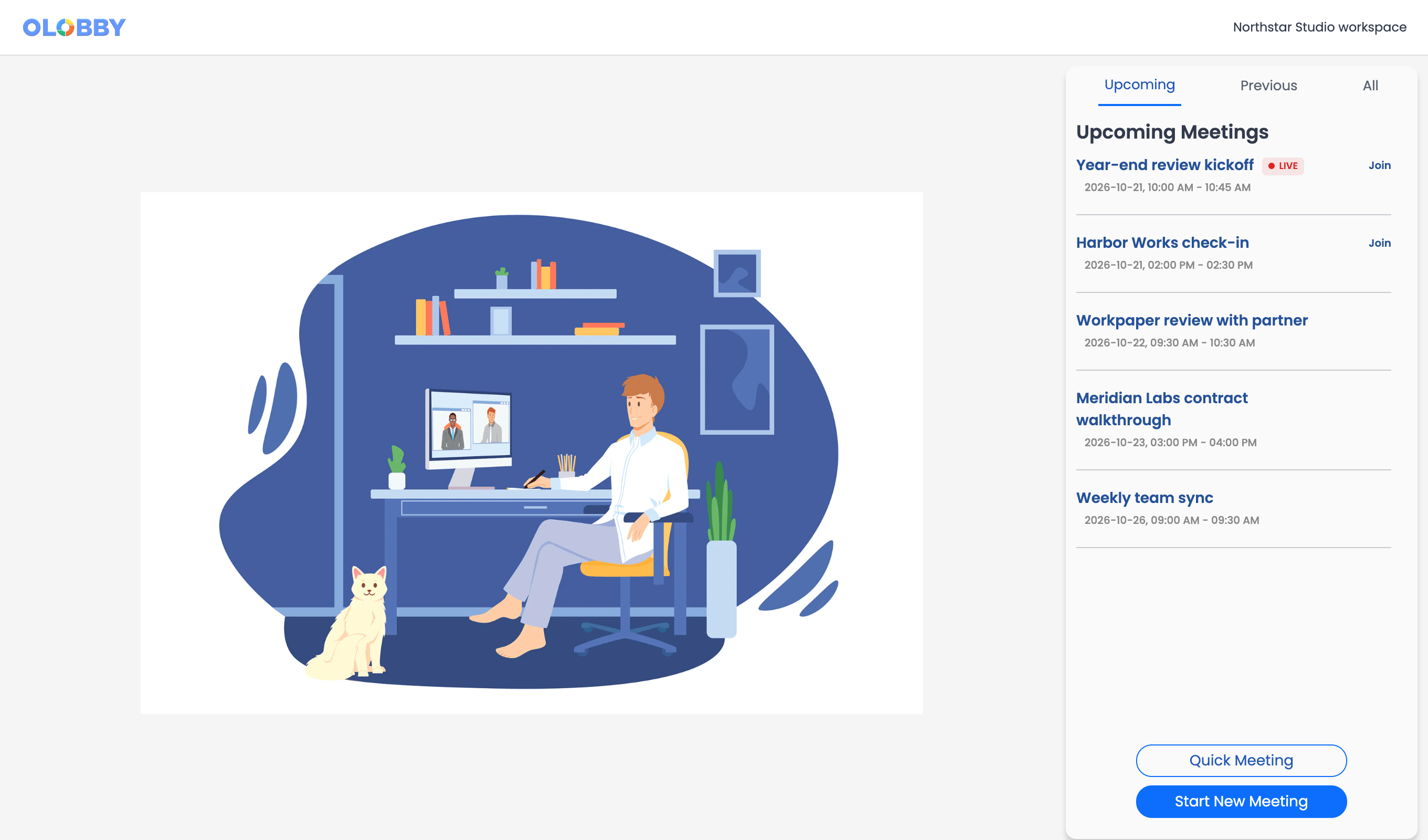
Upcoming · Previous · All에서 회의를 찾고, Quick Meeting 또는 Start New Meeting으로 회의를 준비합니다.
- Upcoming · Previous · All
- Quick Meeting: 기본 30분
- Start New Meeting으로 상세 설정
내부 사용자와 외부 게스트
참여 경로와 회의 상태를 확인한 뒤 회의에 입장합니다.
- 계정 사용자 진입 경로
- 외부 게스트의 참여 요청과 수락
- 만료·종료·권한 오류를 구분하는 입장 처리
말하고, 보고, 함께 공유하기
영상·음성·공유 화면을 회의 맥락에 맞게 조정합니다.
- 마이크와 카메라 켜기/끄기
- 화면 공유·공유 종료
- 참여자 고정과 집중 보기
회의 안의 메시지와 참여자
발언과 별도로 내용을 남기고 회의 정보를 확인합니다.
- 참여자 목록
- 회의 중 메시지 작성
- 안건과 회의 상세 패널
- Participants · Messages · AI · Details
카메라 배경 설정
현재 카메라 상태와 선택한 배경을 보면서 조정합니다.
- 가상 배경 선택
- 현재 적용 배경 확인
- 카메라 상태에 따른 표시
실시간 자막과 번역조직 설정에 따라 다름
회의에 설정된 AI 옵션과 서비스 연결 상태에 따라 발언을 읽습니다.
- 원문·번역·함께 보기
- 자막 글자 크기·행 수·위치 조정
- 실시간 위치로 돌아가기와 읽지 않은 자막 표시
결정과 액션을 구분한 회의 보고서조직 설정에 따라 다름
단순한 문단 요약을 넘어 다시 확인해야 할 정보를 종류별로 찾습니다.
- 액션·결정·요청·질문·답변
- 위험·이견·제약·중요 코멘트·인용
- 대기·처리 중·일부 처리·실패·원문 없음 상태
보고서에서 원문 근거 확인조직 설정에 따라 다름
보고된 항목이 어떤 원문에 연결되어 있는지 권한 범위 안에서 확인합니다.
- 항목별 원문 연결
- 원문 접근 권한과 보관 만료 상태
- 발언자 정보가 확인되지 않은 경우 명시
진행 중 기록과 스냅샷조직 설정에 따라 다름
회의 진행 중 요약과 특정 시점의 기록을 나누어 살펴봅니다.
- 실시간 보고서와 처리 상태
- 요약 스냅샷 생성·목록
- 두 스냅샷 비교
회의 뒤 공유와 내보내기조직 설정에 따라 다름
회의 AI 패널에서 이메일을 보내고 보고서 보기에서 필요한 형식으로 내보냅니다.
- AI 패널의 이메일 경로
- 보고서 PDF · DOCX · TXT · CSV · COPY
조건을 갖춘 클라우드 녹음조직 설정에 따라 다름
호스트 선택, 사전 안내 동의와 서버 준비 상태를 충족한 회의에서 제공합니다.
- 회의 생성 시 녹음 선택과 안내 동의
- 진행·최종 처리·준비·실패·만료 상태
- 다운로드 허용 설정과 만료되는 링크
도입 전에 정할 것참여 환경·외부 초대·화면 공유
참석 방식
내부 사용자와 외부 게스트, 주제·안건·시간대·자료를 준비하세요.
기록 옵션
요약·자막·번역의 제공 조건과 이메일을 받을 대상을 선택하세요.
녹음과 보관
녹음은 별도 허용 설정·호스트 선택·안내 동의가 필요합니다. 보관과 다운로드 조건도 확인하세요.
OL Connect
자주 묻는 질문.
더 궁금한 점은 도입 문의로 알려 주세요.
외부 사람도 회의에 참여할 수 있나요?
게스트 입장 경로와 참여 요청·수락 처리가 있습니다. 외부 게스트가 모든 보고서와 파일에 자동 접근하는 것은 아닙니다.
자막과 번역이 모든 회의에서 자동으로 켜지나요?
회의의 요약·스크립트 옵션과 서비스 연결 상태에 따라 제공됩니다. 회의 목적과 참여자에 맞는 설정을 확인하세요.
회의록에서 무엇을 확인할 수 있나요?
결정·액션·질문·위험 등 종류별 보고서와 원문 근거를 확인할 수 있습니다. 내용이 불완전하거나 근거가 없는 상태도 함께 확인합니다.
녹음은 기본으로 제공되나요?
녹음은 기본 해제이며 호스트의 선택, 안내 동의, 조직의 허용 설정과 서비스 준비가 필요합니다.
회의 결과를 다른 업무 도구로 넘길 수 있나요?
보고서를 PDF·Word·텍스트·CSV로 내보내거나 복사해 후속 업무에 활용합니다.
OL Connect부터 시작해 보세요.
함께 쓸 사람과 먼저 개선할 업무를 알려 주시면, 필요한 모듈과 도입 범위를 안내합니다.