


 문서·메일 연동
익숙한 문서 도구를,
OLOBBY에서 이어 쓰세요.
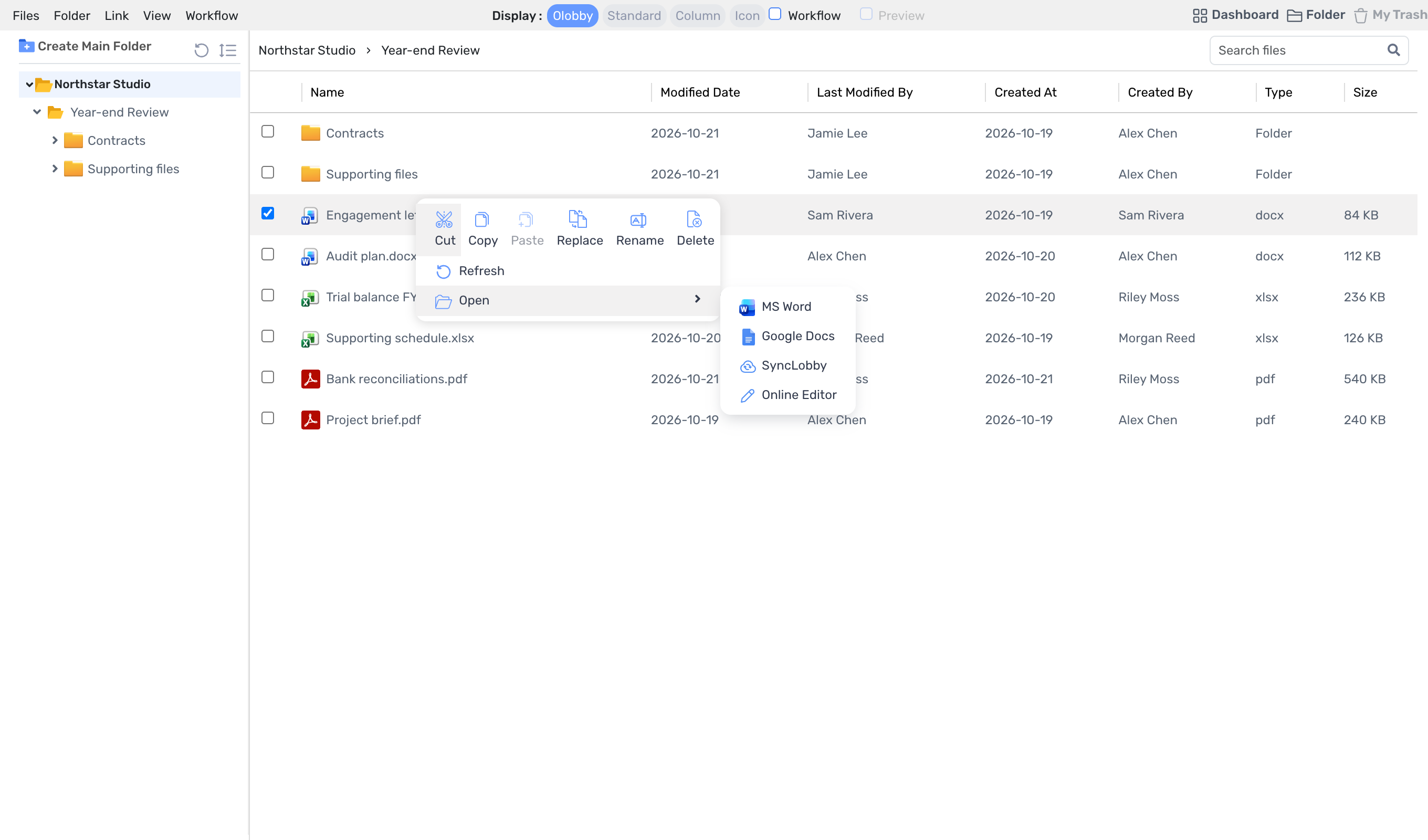
- 이럴 때 씁니다
- Microsoft 365·Google 연결과 문서 작업
- 찾는 곳
- Folder Access → 문서 열기 / User Settings → 계정 연결
- 분류
- 조직과 전문 업무
익숙한 문서와 메일을, 업무 흐름 가까이.
문서를 찾은 자리에서
폴더에서 고른 파일을 편집기로 열어, 문서를 찾는 일과 편집하는 일을 연결합니다.
쓰던 편집 도구로
문서에 맞춰 Microsoft 365 또는 Google의 익숙한 온라인 편집 환경을 활용합니다.
원래 업무와 이어지는 편집
편집할 문서와 원래 폴더의 관계를 유지하며, 편집 종료와 저장 상태를 살핍니다.
사용 순서
실제 업무에서는 이렇게 이어집니다.
문서를 고르고, 익숙한 편집기로 이어가세요.
- 1
문서 선택
OLOBBY 폴더에서 작업할 파일을 선택합니다.
- 2
편집기 열기
파일 유형과 사용 계정에 맞춰 Microsoft 365 또는 Google Workspace로 진입합니다.
- 3
문서 편집
편집 세션에서 내용을 변경하고 저장 상태를 확인합니다.
- 4
원본으로 연결
파일 업로드·문서 갱신·닫기 흐름을 거쳐 OLOBBY 문서에서 이어갑니다.
문서·메일 연동 주요 기능
파일 맥락을 유지한 진입
선택한 파일과 원래 폴더 식별자를 편집 세션으로 전달합니다.
- 문서와 원래 폴더 연결
- 조직 경로 유지
- 파일 이름·확장자 전달
Microsoft 365 문서 편집
Office 파일을 지원되는 브라우저 편집기로 엽니다.
- Word·Excel·PowerPoint 유형 구분
- 파일 정보 조회
- 읽기·쓰기와 편집 잠금
Google Workspace 문서 편집
OLOBBY에서 선택한 문서를 Google 편집 도구로 연결합니다.
- 문서 열기 전 접근 확인
- Google 편집 화면 연결
- 편집 연결 상태와 변경 알림
저장 결과를 원본 문서로
편집 파일을 업로드하고 OLOBBY 원본 문서의 정보를 갱신합니다.
- 원본 파일·폴더 연결 유지
- 편집 파일 업로드
- 문서의 저장 정보 갱신
편집 종료와 세션 처리
문서 닫기와 동기화·편집 잠금 상태를 함께 관리합니다.
- 닫기 전후 동기화
- 활성 편집 세션 확인
- 파일 닫기·정리 호출
사용자별 접근 확인
사용자 세션을 확인한 뒤 외부 편집기로 이동합니다.
- 로그인 상태 확인과 연결 유지
- Google 파일 접근 오류 구분
- 접근 거부 시 재진입 안내
도입 전에 정할 것사용자·권한·제공 범위
계정과 이용 조건
Microsoft 365·Google 계정, 조직의 라이선스와 외부 서비스 동의 범위를 확인하세요.
문서 유형
실제 사용하는 Word·Excel·PowerPoint 파일을 열어 편집·표시 품질을 확인하세요.
저장과 동시 작업
저장 완료 표시, 원본 다시 열기와 편집 중 충돌·권한 만료 상황을 확인하세요.
문서·메일 연동
자주 묻는 질문.
더 궁금한 점은 도입 문의로 알려 주세요.
개인 드라이브 전체가 동기화되나요?
OLOBBY에서 선택한 문서를 외부 편집기로 열고 저장하는 흐름입니다. 개인 OneDrive·Google Drive 전체 동기화와는 구분합니다.
여러 명이 동시에 편집할 수 있나요?
편집기의 잠금·세션과 파일 형식에 따라 동작이 달라집니다. 실제 사용할 문서와 계정으로 공동 편집·저장 결과를 확인하세요.
저장하면 OLOBBY 문서에 반영되나요?
편집 결과를 업로드하고 원본 문서를 갱신하는 흐름입니다. 저장 완료와 원본 다시 열기를 함께 확인하세요.
모든 파일 형식을 지원하나요?
문서·스프레드시트·프레젠테이션 유형에 따라 편집 도구가 다릅니다. 필요한 확장자와 변환 품질을 도입 시 확인하세요.
문서·메일 연동부터 시작해 보세요.
함께 쓸 사람과 먼저 개선할 업무를 알려 주시면, 필요한 모듈과 도입 범위를 안내합니다.