
 Settings활동 이력
- 권한 있는 관리자가 활동 이력 목록을 조회
- 관리 변경 추적의 출발점
- 권한이 있는 사용자에게만 메뉴 표시
정리하고 계획하기
 Home작업·일정·서명·자료 요청을 여는 시작점
 Folder Access폴더에 자료를 모으고 작업·검토를 연결
 Calendar작업 마감과 회의 일정을 함께 계획
 Notes책장에 기록을 모으고 공유·즐겨찾기로 활용
 Sticky Notes업무 중 떠오른 생각을 빠르게 적고 찾기
실행하고 완료하기
 Tasks담당자·마감·자료를 함께 보는 작업 관리
 WorkFlow문서별 검토 순서와 처리 상태를 한눈에
 E-Signature문서 준비부터 수신자 지정, 서명 진행까지
 Request List자료 요청부터 제출·검토까지 항목별로
 Timesheet프로젝트별 시간 기록과 제출 관리
소통하고 공유하기
 Mail여러 계정의 메일과 첨부 자료를 한곳에서
 OL-Chat대화·스레드·파일·대화방 노트를 함께
 OL Connect팀과 외부 협업자를 잇는 회의 공간
 File Share파일 전달·자료 요청·링크를 한곳에서
 Requestee받은 요청에 맞춰 파일과 응답 메모를 제출
조직과 전문 업무
Settings구성원·역할·접근 범위를 조직에 맞게 문서·메일 연동Microsoft 365·Google 문서 도구와 연결
 Synclobby클라우드 문서를 데스크톱 프로그램으로
 Audit Lobby감사 조서·검토 의견·진행 현황을 프로젝트 안에
보안·관리
조직Settings사업체, 부서, 구성원
역할페이지와 작업 권한: 보기, 추가, 수정, 삭제
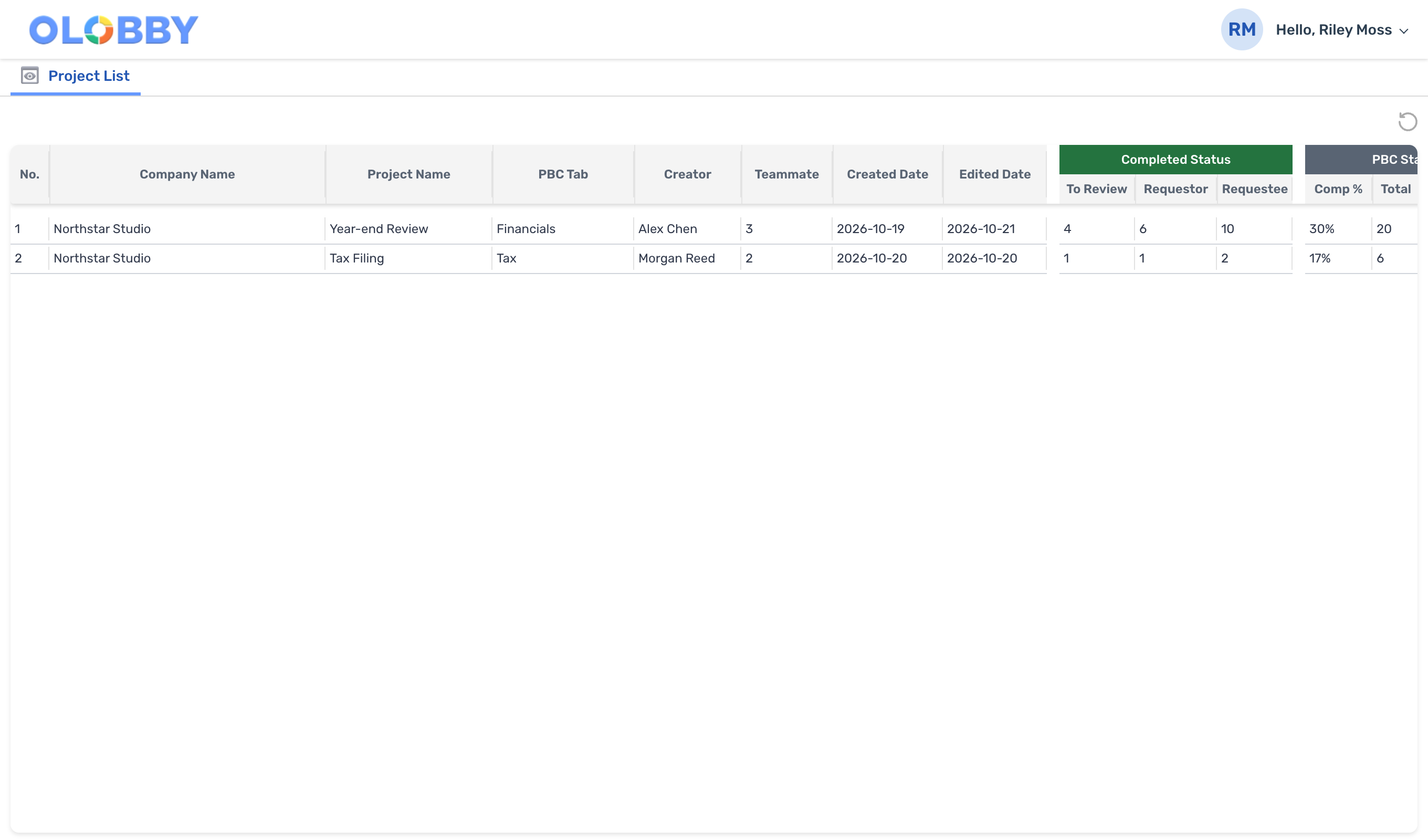
프로젝트배정된 담당자와 외부 사용자
외부 고객배정 메일 또는 접속 링크 → 로그인 또는 OTP 인증 → 배정된 요청
우리 팀 구성원은 역할의 권한과 배정된 프로젝트 범위에서 요청, 검토 상태, 폴더를 봅니다.
Settings
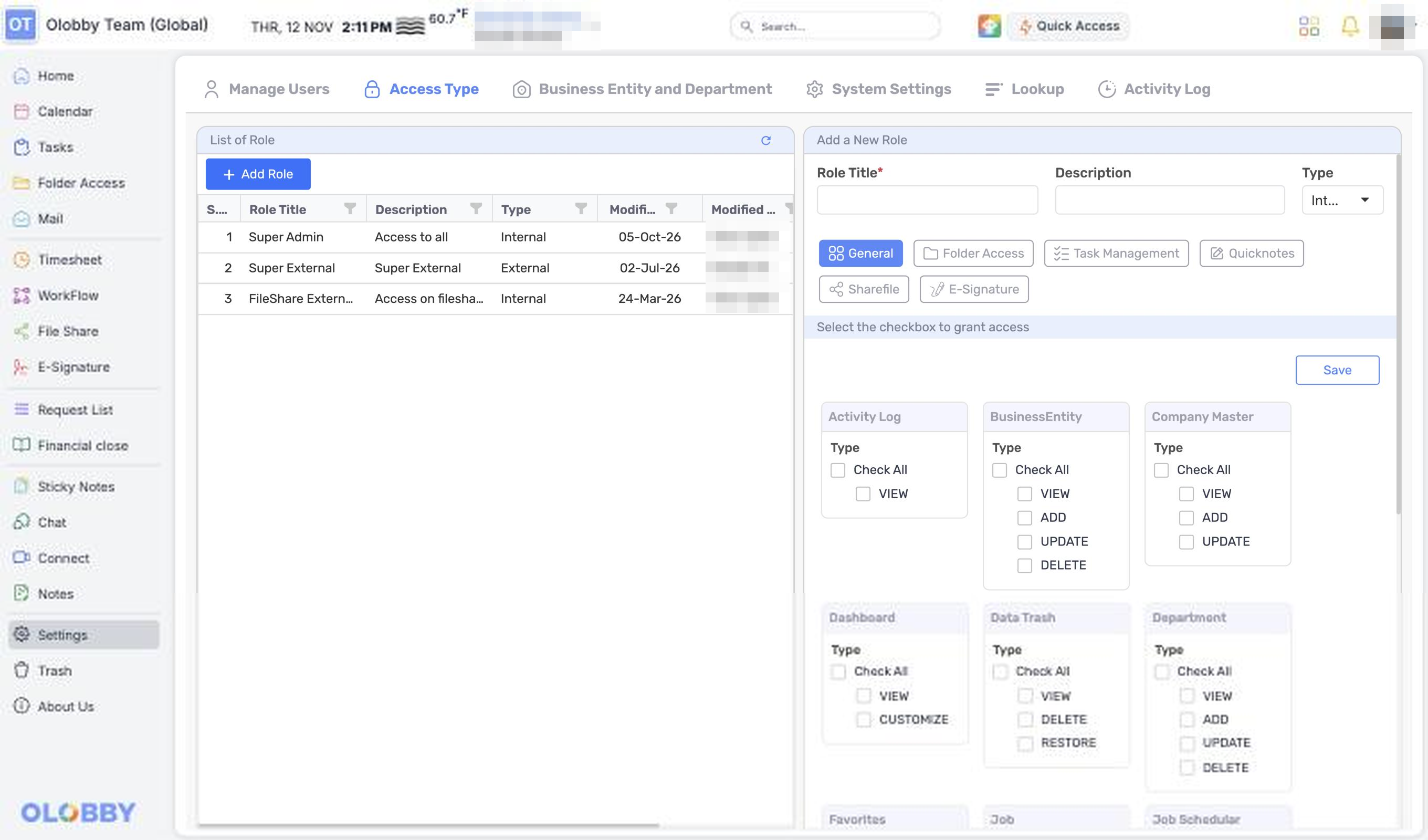
구성원과 부서, 역할별 접근 범위를 정하세요. 조직의 공통 기준과 개인의 언어·시간대·편집 환경을 함께 관리하세요.
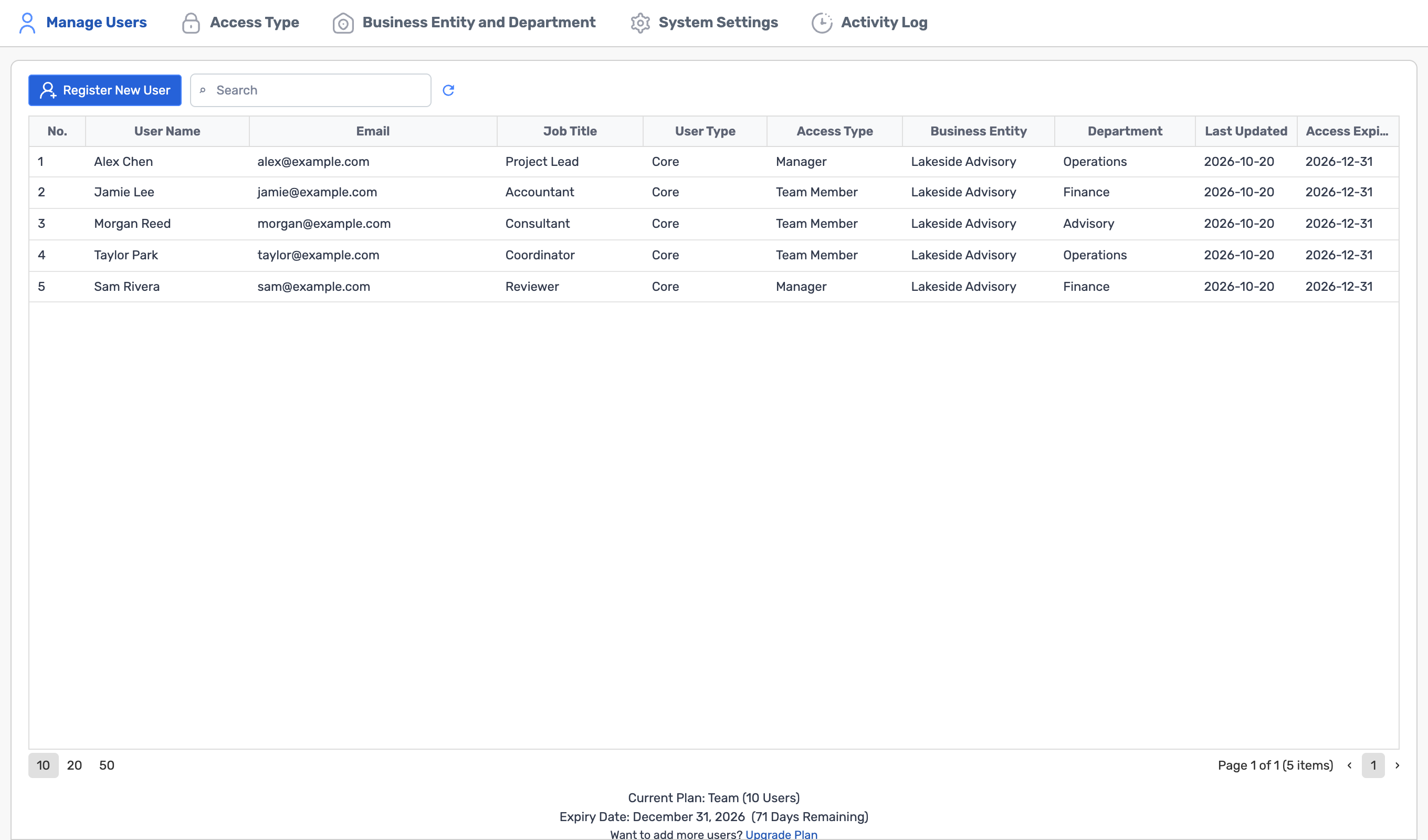 Manage Users구성원 등록·수정과 역할 연결Access Type역할별 페이지·작업 권한Business Entity and Department사업체와 부서 구조System Settings조직 공통 설정Activity Log권한 있는 관리자가 활동 이력을 조회
사용자 목록과 등록·수정·역할 연결을 관리합니다.
페이지와 작업별 권한 목록을 바탕으로 역할을 구성합니다.
조직 내부 구조를 업무 접근 배정에 활용합니다.
조직의 공통 사용 설정을 조회하고 저장합니다.
권한 있는 관리자가 활동 이력을 조회합니다.
외부 고객 접근
외부 담당자에게 보내는 접속 링크는 발급, 교체, 철회할 수 있습니다. 고객은 인증을 거친 뒤 배정된 요청에만 접근합니다.
요청을 배정하면 외부 담당자에게 배정 메일을 보내거나, 발급한 접속 링크를 전달합니다.
링크의 상태와 대상 계정을 확인합니다. 링크만으로 모든 프로젝트가 열리지는 않습니다.
로그인 또는 OTP 절차를 거칩니다. 기존 계정이 대상 계정과 다르면 계정 전환을 확인합니다.
자신에게 배정된 프로젝트의 요청 설명, 기한, 요청자가 첨부한 자료만 봅니다.
요청 항목마다 파일과 응답 메모를 올리고 제출 완료로 표시합니다.
남는 기록
관리 변경은 활동 이력으로, 자료 제출은 마지막 수정자와 시각으로, 서명은 단계별 PDF와 증명서로 남습니다.
Settings활동 이력Requestee제출 기록E-Signature서명 증거수신자는 인증을 거쳐 서명합니다. 문서별로 추가 인증 조건을 둘 수 있습니다.
E-Signature 자세히 보기운영 환경
조직의 접근·보관 정책과 운영 책임에 맞춰 클라우드와 구축형 가운데 고릅니다. 설치 환경과 연동 범위는 도입 상담에서 함께 검토합니다.
도입 방식 자세히 보기조직의 보안 정책과 맞춰 볼 내용은 도입 문의로 알려 주세요.
링크의 상태와 계정을 확인하는 인증 절차를 거쳐 배정된 요청에 접근합니다. 링크만으로 모든 프로젝트가 열리는 방식은 아닙니다.
본인에게 배정된 요청에서 설명용 첨부를 확인하고 다운로드할 수 있습니다.
응답자 제출 상태와 요청자의 검토 상태를 따로 관리하기 때문입니다. 자료 제출 후 내부 확인이 남아 있을 수 있습니다.
배정 메일과 접속 링크 진입이 있습니다. 링크 상태를 확인한 뒤 로그인 또는 OTP 관련 절차로 이동하며 프로젝트 배정과 권한이 필요합니다.
사용자·역할·사업체·시스템 설정·활동 로그 등은 역할별 접근 권한을 따릅니다.
공통 사용자·역할과 별도로 Timesheet·E-Signature·Audit 등의 조직·프로젝트 배정이 있습니다. 모듈별 접근 범위를 함께 구성하세요.
진행 중 PDF, 완료 PDF와 서명 증명서를 구분해 확인합니다. 완료 여부와 접근 권한을 확인한 뒤 다운로드하세요.